

Format tanggal di excel berubah di mail merge word
Mengatasi Misteri Perubahan Format Tanggal: Panduan Lengkap Mail Merge Excel ke Word
Mail Merge adalah fitur yang sangat ampuh dalam Microsoft Word yang memungkinkan kita untuk membuat dokumen yang dipersonalisasi dalam jumlah besar, seperti surat, label, atau amplop, dengan mengambil data dari sumber eksternal. Salah satu sumber data yang paling umum digunakan adalah Microsoft Excel. Namun, ketika berhadapan dengan tanggal, pengguna seringkali menghadapi masalah yang membingungkan: format tanggal yang telah diatur dengan rapi di Excel tiba-tiba berubah atau ditampilkan dengan cara yang tidak diinginkan saat diintegrasikan ke dalam dokumen Mail Merge Word.
Fenomena ini bisa sangat membuat frustrasi. Anda sudah menghabiskan waktu untuk memformat tanggal di Excel agar sesuai dengan standar profesional, namun hasilnya di Mail Merge terlihat kacau. Artikel ini akan mengupas tuntas berbagai alasan mengapa format tanggal di Excel bisa berubah saat digunakan di Mail Merge Word, dan yang terpenting, memberikan solusi praktis dan langkah-langkah yang bisa Anda ikuti untuk memastikan data tanggal Anda ditampilkan dengan benar.
Mengapa Format Tanggal Berubah? Akar Permasalahan
Ada beberapa faktor utama yang berkontribusi pada perubahan format tanggal dalam proses Mail Merge:
-
Perbedaan Pengaturan Regional dan Bahasa:
- Perbedaan Antar Sistem Operasi: Pengaturan regional dan bahasa pada komputer Anda, komputer orang lain yang membuat file Excel, dan komputer tempat Mail Merge dijalankan dapat sangat bervariasi. Setiap sistem operasi memiliki format tanggal defaultnya sendiri (misalnya, DD/MM/YYYY, MM/DD/YYYY, YYYY-MM-DD). Ketika data tanggal ditransfer, Word mungkin mencoba menafsirkannya berdasarkan pengaturan regional di sistem tempat Word dijalankan.
- Perbedaan Antar Versi Office: Terkadang, versi Microsoft Office yang berbeda juga memiliki cara yang sedikit berbeda dalam menangani data tanggal dari sumber eksternal.
-
Cara Excel Menyimpan Data Tanggal:
- Format Numerik Latar Belakang: Di balik tampilan format tanggal yang kita lihat di Excel (misalnya, "17 Mei 2023"), sebenarnya Excel menyimpan tanggal sebagai nomor seri. Angka ini mewakili jumlah hari sejak tanggal 1 Januari 1900 (atau 1904 di Mac). Ketika Anda memformat sel sebagai tanggal, Anda hanya mengubah cara angka seri ini ditampilkan.
- Ekspor ke Format Lain: Saat data dari Excel diekspor atau dibaca oleh aplikasi lain seperti Word melalui Mail Merge, aplikasi tersebut mungkin tidak selalu menafsirkan nomor seri ini sebagai tanggal secara langsung. Terkadang, ia bisa membacanya sebagai angka mentah.
-
Pengaturan Mail Merge Field:
- Format Default Field: Ketika Anda menyisipkan field Mail Merge ke dalam dokumen Word, Word mencoba untuk menampilkan data dari sumbernya. Jika tidak ada instruksi format tambahan, Word akan menggunakan format defaultnya sendiri untuk tanggal, yang mungkin berbeda dari yang Anda inginkan.
- Kode Field (Switch
@): Secara default, Word mungkin tidak secara otomatis menerapkan format tanggal yang kompleks. Untuk mengontrol formatnya secara presisi, Anda perlu menggunakan "switches" pada field Mail Merge.
-
Format Data di Excel yang Tidak Konsisten:
- Campuran Format: Jika dalam satu kolom Excel terdapat campuran format tanggal (misalnya, sebagian DD/MM/YYYY, sebagian MM-DD-YY, sebagian teks "17 Mei 2023"), Excel mungkin kesulitan untuk mengenali semua entri sebagai tanggal yang valid. Saat diekspor, ini bisa menyebabkan kesalahan penafsiran.
- Data Teks vs. Tanggal: Terkadang, apa yang terlihat seperti tanggal di Excel sebenarnya disimpan sebagai teks. Ini bisa terjadi jika Anda mengimpor data atau jika sel diformat sebagai "Text" sebelum memasukkan tanggal. Word akan memperlakukan data teks ini sebagai string biasa, bukan sebagai tanggal yang dapat diformat.
Solusi Jitu Mengatasi Perubahan Format Tanggal
Untungnya, ada beberapa cara efektif untuk mengatasi masalah ini dan memastikan tanggal Anda ditampilkan dengan benar di Mail Merge Word. Mari kita jelajahi solusi-solusi tersebut:
Solusi 1: Memastikan Format Tanggal yang Benar di Excel
Ini adalah langkah pertama dan terpenting. Sebelum memulai Mail Merge, pastikan data tanggal di Excel Anda diformat dengan benar dan konsisten.
- Pilih Kolom Tanggal: Di lembar kerja Excel Anda, pilih seluruh kolom yang berisi data tanggal yang ingin Anda gunakan dalam Mail Merge.
- Format Sel: Klik kanan pada sel yang dipilih, lalu pilih "Format Cells…" (atau tekan
Ctrl + 1). - Tab "Number": Pada tab "Number", pilih kategori "Date".
- Pilih Format yang Diinginkan: Di bagian "Type:", pilih format tanggal yang Anda inginkan. Pastikan format ini jelas dan tidak ambigu (misalnya, "17/05/2023" atau "May 17, 2023").
- Periksa "Locale (Location)": Penting untuk dicatat bahwa pilihan format tanggal akan dipengaruhi oleh "Locale" yang dipilih di bawah kategori "Date". Pastikan ini sesuai dengan preferensi Anda atau standar yang Anda tuju.
- Validasi Data: Setelah memformat, periksa kembali beberapa sel untuk memastikan semuanya terlihat seperti yang diharapkan. Jika ada sel yang masih terlihat aneh, mungkin data di dalamnya tidak dikenali sebagai tanggal oleh Excel. Coba ketik ulang tanggal tersebut.
Tips Tambahan untuk Excel:
- Gunakan Fungsi
TEXT()(Opsional, untuk Pengguna Mahir): Jika Anda ingin memaksa format tertentu pada tanggal sebelum Mail Merge, Anda bisa membuat kolom tambahan di Excel menggunakan fungsiTEXT(). Misalnya, jika tanggal asli ada di sel A2, Anda bisa menggunakan formula=TEXT(A2,"dd/mm/yyyy")di kolom lain. Kolom baru ini akan berisi tanggal dalam format teks yang Anda inginkan, dan Anda dapat menggunakan kolom ini dalam Mail Merge. Namun, ingat bahwa ini akan memperlakukannya sebagai teks, jadi format tanggal di Word mungkin tidak dapat digunakan pada kolom ini.
Solusi 2: Menggunakan Kode Field di Word (Metode Paling Kuat)
Ini adalah metode yang paling direkomendasikan karena memberikan kontrol penuh atas format tanggal. Kita akan menggunakan "switches" pada field Mail Merge.
-
Mulai Mail Merge: Buka dokumen Word Anda, masuk ke tab "Mailings", dan mulai proses Mail Merge seperti biasa (pilih "Start Mail Merge", "Letters", dll.).
-
Pilih Penerima: Hubungkan ke file Excel Anda sebagai sumber data ("Select Recipients" -> "Use an Existing List…").
-
Sisipkan Field: Sisipkan field Mail Merge di dokumen Anda di tempat Anda ingin tanggal ditampilkan (misalnya,
<<Tanggal_Dokumen>>). -
Aktifkan Kode Field:
- Klik kanan pada field Mail Merge yang baru saja Anda sisipkan (
<<Tanggal_Dokumen>>). - Pilih "Edit Field…".
- Di jendela "Field", pastikan Anda melihat nama field Anda.
- Klik tombol "Field Codes" (atau tekan
Ctrl + F9di dalam area teks dokumen di mana field tersebut berada untuk menampilkan kode fieldnya secara langsung, misalnyaMERGEFIELD Tanggal_Dokumen).
- Klik kanan pada field Mail Merge yang baru saja Anda sisipkan (
-
Tambahkan Switch Format Tanggal: Setelah kode field muncul (misalnya,
MERGEFIELD Tanggal_Dokumen), Anda perlu menambahkan "switch" format tanggal. Switch ini dimulai dengan garis miring terbalik () diikuti huruf*dan tanda kutip yang berisi format yang diinginkan.Format umum yang bisa Anda gunakan:
* MERGEFORMAT: Ini adalah switch default yang mencoba mempertahankan format yang sudah ada di Word. Seringkali tidak cukup untuk format tanggal yang spesifik.* "dd/MM/yyyy": Menampilkan tanggal dalam format hari/bulan/tahun (misalnya, 17/05/2023).* "MM/dd/yyyy": Menampilkan tanggal dalam format bulan/hari/tahun (misalnya, 05/17/2023).* "yyyy-MM-dd": Menampilkan tanggal dalam format tahun-bulan-hari (misalnya, 2023-05-17).* "d MMMM yyyy": Menampilkan tanggal dengan nama bulan (misalnya, 17 Mei 2023).* "dddd, dd MMMM yyyy": Menampilkan hari dalam seminggu juga (misalnya, Rabu, 17 Mei 2023).
Contoh Implementasi:
Jika kode field awal Anda adalahMERGEFIELD Tanggal_Dokumen, dan Anda ingin formatnya menjadi "17 Mei 2023", Anda akan mengubahnya menjadi:
MERGEFIELD Tanggal_Dokumen * "d MMMM yyyy"Pastikan Anda menggunakan garis miring terbalik (
) bukan garis miring biasa (/). Anda mungkin perlu menekanAlt + 92untuk mendapatkan garis miring terbalik jika keyboard Anda tidak menampilkannya dengan mudah. -
Perbarui Field: Setelah menambahkan switch, klik "OK" di jendela "Edit Field" atau klik di luar kode field di dokumen.
-
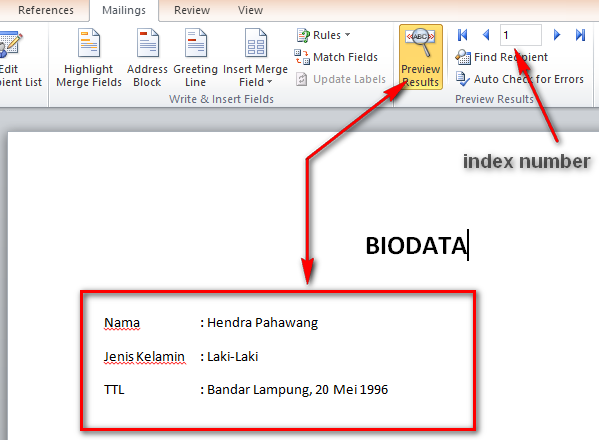
Pratinjau Hasil: Gunakan tombol "Preview Results" di tab "Mailings" untuk melihat bagaimana tanggal akan ditampilkan. Anda mungkin perlu memperbarui setiap field secara manual jika ada banyak field tanggal.
Tips Penting untuk Kode Field:
- Format yang Jelas: Gunakan kode format tanggal yang jelas. Jika Anda menggunakan format seperti "dd/MM/yyyy", pastikan Excel juga menyimpan tanggal dalam format yang dapat diinterpretasikan dengan baik oleh format tersebut.
- Uji Coba: Selalu uji coba pratinjau hasil Anda dengan beberapa rekaman data untuk memastikan semuanya berfungsi seperti yang diharapkan.
- Menyalin dan Menempel: Jika Anda memiliki banyak field tanggal, Anda bisa menyalin kode field yang sudah diformat dengan benar dan menempelkannya ke field tanggal lainnya, lalu mengganti nama fieldnya.
Solusi 3: Mengubah Pengaturan Regional Komputer (Jika Memungkinkan)
Meskipun bukan solusi yang ideal karena dapat memengaruhi pengaturan lain di komputer Anda, terkadang menyelaraskan pengaturan regional komputer tempat Anda melakukan Mail Merge dengan pengaturan di Excel dapat membantu.
-
Di Windows:
- Buka "Settings" (Pengaturan).
- Pilih "Time & Language" (Waktu & Bahasa).
- Pilih "Region" (Wilayah).
- Di bawah "Regional format", Anda bisa memilih format tanggal default yang diinginkan.
-
Perhatikan: Mengubah pengaturan ini akan memengaruhi semua aplikasi di komputer Anda, bukan hanya Mail Merge. Gunakan metode ini dengan hati-hati dan pertimbangkan kembali jika Anda tidak ingin mengubah pengaturan sistem Anda.
Solusi 4: Mengonversi Tanggal Menjadi Teks di Excel (Pendekatan yang Kurang Fleksibel)
Ini adalah metode yang lebih sederhana tetapi kurang fleksibel karena Anda kehilangan kemampuan untuk memanipulasi tanggal sebagai data tanggal di Word.
- Buat Kolom Baru: Di lembar kerja Excel Anda, buat kolom baru di sebelah kolom tanggal asli.
- Gunakan Fungsi
TEXT(): Di kolom baru ini, gunakan fungsiTEXT()untuk mengonversi tanggal menjadi teks dengan format yang Anda inginkan. Misalnya, jika tanggal asli ada di selA2, di kolom baru Anda bisa menulis formula:
=TEXT(A2, "dd/mm/yyyy")
atau
=TEXT(A2, "d MMMM yyyy") - Salin Formula: Salin formula ini ke semua baris yang relevan.
- Gunakan Kolom Baru di Mail Merge: Dalam Mail Merge di Word, pilih kolom baru yang berisi tanggal dalam format teks ini sebagai field Anda.
Kekurangan Pendekatan Ini:
- Anda tidak dapat menggunakan fitur pemformatan tanggal Word (misalnya, menambahkan "hari kerja") pada field ini karena Word menganggapnya sebagai teks biasa.
- Jika Anda perlu mengubah format di kemudian hari, Anda harus melakukannya kembali di Excel.
Kesimpulan: Menguasai Mail Merge dengan Data Tanggal yang Sempurna
Masalah perubahan format tanggal dalam Mail Merge Excel ke Word adalah tantangan umum, namun dengan pemahaman yang tepat tentang cara Excel dan Word menangani data tanggal, serta penerapan solusi yang tepat, Anda dapat mengatasinya.
Prioritaskan memastikan format tanggal yang konsisten dan benar di Excel sebagai langkah pertama. Kemudian, gunakan kode field dengan switch format * "..." di Word untuk kontrol presisi yang tak tertandingi. Metode ini akan memastikan bahwa setiap tanggal ditampilkan persis seperti yang Anda inginkan, terlepas dari pengaturan regional yang berbeda.
Dengan mengikuti panduan ini, Anda dapat mengubah pengalaman Mail Merge Anda dari yang membingungkan menjadi efisien dan bebas masalah, menghasilkan dokumen yang profesional dan akurat setiap saat. Jangan ragu untuk bereksperimen dengan berbagai format switch di Word untuk menemukan yang paling sesuai dengan kebutuhan Anda. Selamat mencoba!
>