

Format word berubah
Mengungkap Misteri: Mengapa Format Dokumen Word Anda Berubah dan Cara Mengatasinya
Microsoft Word, sebagai aplikasi pengolah kata terkemuka, telah menjadi tulang punggung komunikasi tertulis di berbagai bidang, mulai dari sekolah, perkantoran, hingga publikasi pribadi. Kemampuannya yang serbaguna, mulai dari membuat surat sederhana hingga merancang dokumen kompleks, membuatnya tak tergantikan bagi banyak pengguna. Namun, di balik kemudahan penggunaannya, seringkali terselip sebuah fenomena yang membuat frustrasi: perubahan format dokumen Word secara tiba-tiba.
Pernahkah Anda membuka kembali sebuah dokumen yang sudah selesai Anda kerjakan berjam-jam sebelumnya, hanya untuk menemukan spasi yang berubah, perataan teks yang bergeser, font yang berbeda, atau bahkan tata letak yang kacau balau? Jika ya, Anda tidak sendirian. Perubahan format yang tidak diinginkan ini adalah salah satu masalah paling umum dan membingungkan yang dihadapi pengguna Word. Artikel ini akan mengupas tuntas mengapa format dokumen Word Anda bisa berubah, berbagai faktor penyebabnya, serta strategi ampuh untuk mencegah dan mengatasinya.
Akar Masalah: Mengapa Format Word Suka "Berulah"?
Perubahan format pada dokumen Word bukanlah keajaiban teknis yang terjadi begitu saja. Di baliknya, terdapat serangkaian mekanisme dan interaksi kompleks antara dokumen itu sendiri, aplikasi Word, sistem operasi, dan bahkan faktor eksternal. Memahami akar masalah ini adalah langkah pertama untuk menemukan solusi yang efektif.
1. Kompatibilitas Versi Word yang Berbeda
Ini adalah salah satu penyebab paling umum. Dokumen Word disimpan dalam berbagai format file, dengan yang paling umum adalah .docx (format default sejak Word 2007) dan .doc (format lama yang masih kompatibel dengan versi sebelumnya). Ketika Anda membuka dokumen yang dibuat di versi Word yang lebih baru dengan versi yang lebih lama, atau sebaliknya, beberapa fitur format mungkin tidak dikenali dengan sempurna.
- Perbedaan Fitur: Versi Word yang lebih baru seringkali memperkenalkan fitur-fitur format yang lebih canggih, seperti objek SmartArt yang kompleks, elemen desain baru, atau gaya paragraf yang lebih granular. Versi lama mungkin tidak memiliki kemampuan untuk menafsirkan elemen-elemen ini, sehingga menyebabkan perubahan pada tampilan atau bahkan hilangnya sebagian konten.
- Perbedaan Pengaturan Default: Setiap versi Word memiliki pengaturan default yang sedikit berbeda terkait spasi antar baris, margin, indentasi, dan elemen pemformatan lainnya. Ketika dokumen berpindah antar versi, pengaturan default baru ini dapat menimpa atau mengubah format asli.
2. Masalah Font
Font adalah elemen visual krusial dalam sebuah dokumen. Namun, ketidaksesuaian font adalah biang keladi utama perubahan format.
- Font Tidak Terpasang (Missing Fonts): Jika dokumen Anda menggunakan font yang tidak terpasang di komputer yang membukanya, Word akan secara otomatis menggantinya dengan font default yang tersedia (biasanya Calibri, Arial, atau Times New Roman). Font pengganti ini memiliki lebar karakter yang berbeda, yang secara langsung memengaruhi perataan, spasi, dan bahkan panjang baris.
- Font Rusak (Corrupted Fonts): Kadang-kadang, file font itu sendiri bisa rusak. Ini dapat menyebabkan Word kesulitan untuk memuat dan menampilkannya dengan benar, yang berujung pada perubahan format.
- Font Tertanam (Embedded Fonts) vs. Font Sistem: Font tertanam memungkinkan dokumen untuk mempertahankan tampilan aslinya di komputer mana pun, terlepas dari apakah font tersebut terpasang. Namun, tidak semua font dapat disematkan, dan kadang-kadang proses penyematan bisa gagal atau tidak sempurna.
3. Pengaturan Tampilan dan Pencetakan yang Berbeda
Bagaimana sebuah dokumen terlihat di layar mungkin sedikit berbeda dengan bagaimana ia akan dicetak. Ini karena pengaturan tampilan dan pencetakan seringkali memengaruhi cara Word merender elemen-elemen format.
- Mode Tampilan (View Modes): Word memiliki berbagai mode tampilan, seperti "Print Layout," "Web Layout," "Draft," dan "Outline." Jika Anda menyimpan dokumen dalam satu mode tampilan dan membukanya dalam mode yang berbeda, tata letak dan spasi bisa terlihat berubah karena cara setiap mode merender halaman.
- Pengaturan Printer: Pengaturan printer, seperti resolusi, orientasi kertas, atau ukuran kertas yang berbeda, dapat memengaruhi cara Word menyesuaikan teks agar sesuai dengan halaman fisik. Jika Anda membuka dokumen di komputer dengan printer default yang berbeda atau pengaturan yang berbeda, ini bisa menyebabkan pergeseran format.
4. Penyalinan dan Penempelan (Copy-Paste) yang Cerdas (atau Kurang Cerdas)
Menyalin dan menempelkan teks dari sumber lain adalah aktivitas umum. Namun, metode penempelan yang dipilih dapat menjadi sumber masalah format.
- Menempel dengan Pemformatan Sumber: Ketika Anda menempelkan teks dari web, PDF, atau dokumen lain tanpa memilih opsi "Keep Source Formatting" (Pertahankan Pemformatan Sumber) secara hati-hati, Anda mungkin membawa serta gaya dan format yang tidak diinginkan ke dalam dokumen Anda.
- Menempel sebagai Teks Biasa: Sebaliknya, menempelkan sebagai teks biasa ("Keep Text Only") akan menghilangkan semua format, yang mungkin juga bukan yang Anda inginkan jika Anda ingin mempertahankan gaya tertentu.
- Perbedaan Gaya Antar Dokumen: Jika Anda menyalin teks dari satu dokumen Word ke dokumen lain yang memiliki gaya paragraf dan karakter yang berbeda, Word akan mencoba menyesuaikan format teks yang disalin agar sesuai dengan gaya target.
5. Objek Tertanam dan Gambar
Objek seperti tabel, grafik, gambar, atau elemen SmartArt dapat menjadi sumber kerumitan format.
- Objek dari Aplikasi Lain: Menanamkan objek dari aplikasi lain (misalnya, grafik Excel dalam dokumen Word) bisa menimbulkan masalah kompatibilitas. Jika aplikasi sumber atau versi Word yang digunakan berbeda, objek tersebut mungkin tidak ditampilkan atau diratakan dengan benar.
- Opsi Pembungkusan Teks (Text Wrapping): Pengaturan pembungkusan teks di sekitar gambar atau objek lain sangat memengaruhi tata letak. Perubahan pada pengaturan ini, baik disengaja maupun tidak, dapat menggeser seluruh alur teks.
- Anchor Point Objek: Objek dalam Word seringkali memiliki "titik jangkar" yang menentukan posisinya relatif terhadap teks atau halaman. Jika jangkar ini bergeser, objek beserta teks di sekitarnya akan ikut berubah.
6. Pengaturan Spasi dan Perataan Tingkat Lanjut
Word menawarkan kontrol yang sangat rinci atas spasi dan perataan, tetapi ini juga bisa menjadi jebakan.
- Spasi Sebelum/Sesudah Paragraf: Pengaturan spasi yang spesifik sebelum atau sesudah setiap paragraf, jika tidak konsisten atau diubah secara tidak sengaja, dapat mengubah tampilan dokumen secara keseluruhan.
- Perataan Teks: Pilihan perataan seperti "Justify" (Rata Kiri-Kanan) terkadang dapat menyebabkan spasi antar kata yang berlebihan atau tidak merata, terutama jika ada baris yang pendek.
- Tab Stops dan Indentasi: Pengaturan tab stops dan indentasi yang kompleks bisa sangat mudah berubah jika tidak dikelola dengan baik, menyebabkan pergeseran teks yang signifikan.
7. Kerusakan File Dokumen
Meskipun jarang terjadi, file dokumen itu sendiri bisa mengalami kerusakan.
- Kesalahan Saat Menyimpan: Pemutusan daya mendadak saat menyimpan, atau kesalahan saat proses penyimpanan, dapat merusak struktur file, yang berdampak pada format.
- Malware atau Virus: Infeksi malware dapat merusak file dokumen atau aplikasi Word itu sendiri.
- Masalah Penyimpanan: Kerusakan pada media penyimpanan (hard disk, USB drive) juga dapat memengaruhi integritas file dokumen.
8. Pengaturan Opsi Word yang Tidak Disengaja
Aplikasi Word memiliki banyak opsi pengaturan yang dapat memengaruhi tampilan dokumen.
- Opsi "Show/Hide" Paragraph Marks: Jika Anda secara tidak sengaja mengaktifkan tampilan tanda paragraf yang tersembunyi, Anda mungkin melihat simbol-simbol yang tadinya tidak terlihat, yang bisa mengubah persepsi Anda tentang spasi dan tata letak.
- Opsi "Compatibility Settings": Beberapa opsi kompatibilitas yang diaktifkan dapat memaksa Word untuk menggunakan metode pemformatan yang lebih lama, yang mungkin tidak sesuai dengan fitur modern.
Menyelamatkan Dokumen Anda: Strategi Pencegahan dan Perbaikan
Menghadapi perubahan format yang membingungkan memang menyebalkan. Namun, dengan pendekatan yang tepat, Anda dapat meminimalkan kejadian ini dan memperbaiki masalah yang sudah terjadi.
Pencegahan: Membangun Benteng Terhadap Perubahan Format
- Gunakan Format
.docxdan Simpan Secara Berkala: Selalu gunakan format.docxuntuk dokumen baru. Format ini lebih modern, stabil, dan mendukung fitur-fitur terbaru. Biasakan menyimpan pekerjaan Anda secara berkala (Ctrl+S) untuk menghindari kehilangan data jika terjadi masalah. Aktifkan fitur "AutoRecover" di Word (File > Options > Save). - Manajemen Font yang Baik:
- Gunakan Font Standar: Jika memungkinkan, gunakan font standar yang umum terpasang di sebagian besar sistem (misalnya, Arial, Times New Roman, Calibri, Georgia).
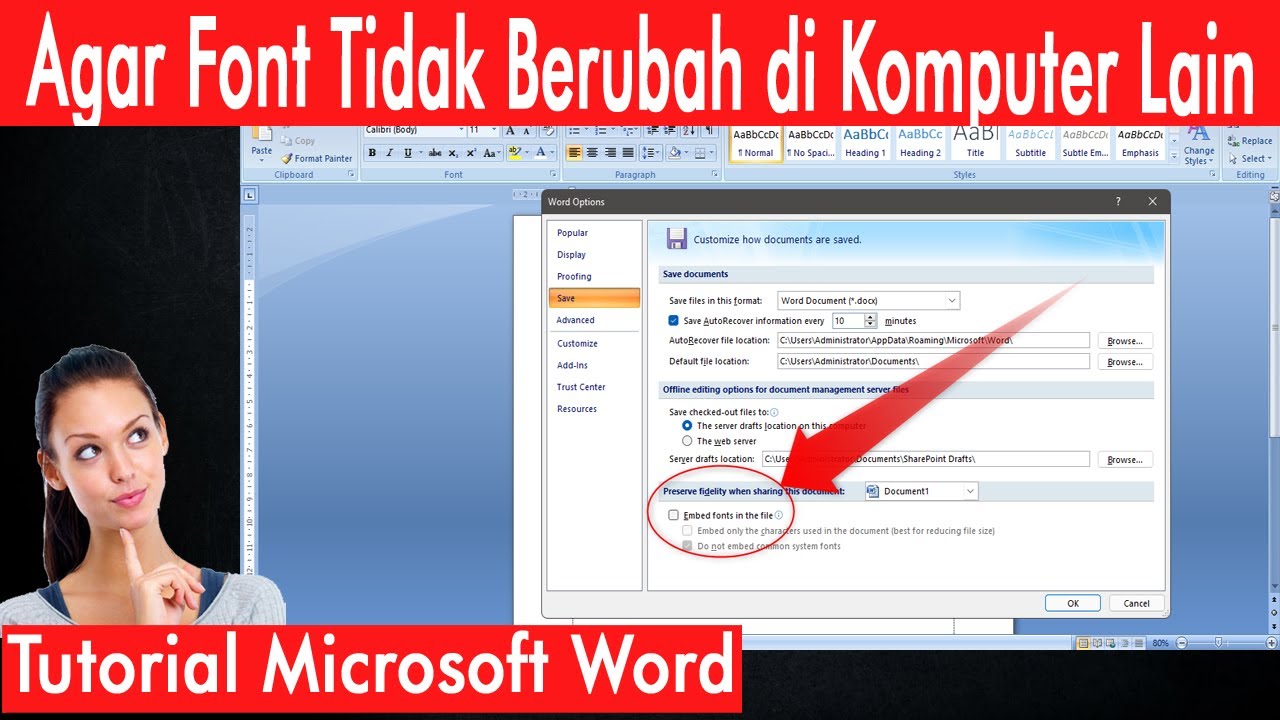
- Sematkan Font (Embed Fonts): Jika Anda menggunakan font khusus, pertimbangkan untuk menyematkannya ke dalam dokumen saat menyimpannya (File > Options > Save > Embed fonts in the file). Ini memastikan font Anda terlihat sama di komputer lain. Namun, perlu diingat bahwa beberapa font tidak mengizinkan penyematan.
- Buat Daftar Font: Jika bekerja dalam tim, buatlah daftar font yang digunakan dan pastikan semua anggota tim memiliki font tersebut terpasang.
- Perhatikan Saat Menyalin dan Menempel:
- Gunakan Opsi Penempelan yang Tepat: Saat menempelkan teks, selalu perhatikan opsi yang muncul di bawah kursor (Paste Options). Pilih "Merge Formatting" (Gabungkan Pemformatan) atau "Keep Source Formatting" (Pertahankan Pemformatan Sumber) dengan hati-hati, atau gunakan "Keep Text Only" (Pertahankan Teks Saja) jika Anda ingin memformat ulang sepenuhnya.
- Tempel ke Notepad Dulu: Untuk membersihkan semua format yang tidak diinginkan dari sumber eksternal, Anda bisa menempelkannya ke Notepad (atau editor teks sederhana lainnya) terlebih dahulu, lalu menyalinnya dari Notepad dan menempelkannya ke dokumen Word Anda.
- Gunakan Gaya (Styles) Secara Konsisten: Alih-alih memformat setiap paragraf atau judul secara manual, gunakan fitur Gaya (Styles) yang disediakan Word (tab "Home" > grup "Styles"). Gaya menyediakan seperangkat aturan pemformatan yang konsisten. Jika Anda perlu mengubah tampilan, cukup edit gayanya, dan semua elemen yang menggunakan gaya tersebut akan diperbarui secara otomatis.
- Pahami Pengaturan Tampilan dan Pencetakan: Selalu bekerja dalam mode "Print Layout" saat mendesain tata letak. Periksa pratinjau cetak (File > Print) sebelum mencetak untuk memastikan semuanya sesuai harapan.
- Periksa Objek Tertanam dan Gambar: Pastikan pengaturan pembungkusan teks (Text Wrapping) untuk gambar dan objek lainnya sudah sesuai dengan keinginan Anda. Perhatikan posisi jangkar objek.
- Gunakan Fitur "Format Painter": Jika Anda perlu menerapkan format yang sama ke beberapa bagian teks, gunakan "Format Painter" (tab "Home" > grup "Clipboard") daripada memformatnya berulang kali.
- Simpan Versi yang Berbeda: Untuk dokumen yang sangat penting, pertimbangkan untuk menyimpan versi yang berbeda secara berkala (misalnya, "Dokumen_v1," "Dokumen_v2") sehingga Anda dapat kembali ke versi sebelumnya jika ada masalah.
Perbaikan: Mengatasi Perubahan Format yang Terjadi
- Undo (Ctrl+Z) dan Coba Lagi: Jika perubahan format terjadi segera setelah Anda melakukan tindakan tertentu, coba gunakan fitur "Undo" (Ctrl+Z) berulang kali.
- Periksa Pengaturan Spasi dan Perataan: Buka dialog "Paragraph" (klik kanan pada paragraf > Paragraph, atau melalui tab "Layout" > grup "Paragraph") untuk memeriksa pengaturan spasi sebelum/sesudah, spasi baris, dan indentasi. Pastikan semuanya konsisten.
- Gunakan "Clear All Formatting": Jika sebagian teks memiliki format yang "nakal," Anda dapat memilih teks tersebut dan mengklik tombol "Clear All Formatting" (ikon "A" dengan penghapus, di tab "Home" > grup "Font") untuk mengembalikannya ke format default.
- Periksa Pengaturan Tab Stops: Buka dialog "Tabs" (melalui ruler atau dialog Paragraph) untuk memastikan pengaturan tab stops Anda sudah benar.
- Periksa Font yang Digunakan: Buka tab "Design" > "Fonts" untuk melihat font tema yang digunakan. Anda juga dapat memeriksa font yang digunakan pada bagian "Styles" atau memformat teks secara manual. Jika ada font yang mencurigakan, coba ganti dengan font standar.
- Perbaiki Objek dan Gambar: Klik kanan pada objek atau gambar yang bermasalah, lalu pilih opsi "Wrap Text" atau "Size and Position" untuk menyesuaikan pengaturannya.
- Gunakan Fitur "Compare" atau "Combine": Jika Anda memiliki dua versi dokumen yang berbeda dan ingin melihat perbedaannya, atau menggabungkannya, gunakan fitur "Compare" atau "Combine" (tab "Review" > grup "Compare"). Ini dapat membantu mengidentifikasi perubahan format yang terjadi.
- Simpan Sebagai PDF: Jika Anda hanya perlu membagikan dokumen dan tidak memerlukan pengeditan lebih lanjut, menyimpan dokumen sebagai PDF adalah cara terbaik untuk mengunci formatnya. PDF akan menampilkan konten Anda persis seperti yang Anda lihat di layar, terlepas dari sistem atau versi Word yang digunakan penerima.
- Periksa Opsi Kompatibilitas: Buka "File" > "Info" > "Check for Issues" > "Inspect Document." Ini mungkin membantu mendeteksi masalah tersembunyi, meskipun fokus utamanya adalah pada metadata. Anda juga bisa memeriksa opsi kompatibilitas di "File" > "Save As" > "Tools" > "Web Options" atau "Save Options."
Kesimpulan: Menguasai Format untuk Produktivitas yang Optimal
Perubahan format dokumen Word yang tidak diinginkan memang bisa menjadi sumber frustrasi yang signifikan. Namun, dengan pemahaman yang mendalam tentang berbagai faktor penyebabnya, mulai dari masalah kompatibilitas versi, font, hingga pengaturan teknis yang rumit, Anda kini memiliki peta jalan untuk menghadapinya.
Fokus pada pencegahan melalui penggunaan gaya yang konsisten, manajemen font yang bijak, dan kehati-hatian saat menyalin-menempel adalah kunci utama. Ketika perubahan format tetap terjadi, strategi perbaikan yang tepat, seperti memeriksa pengaturan paragraf, membersihkan format, dan memanfaatkan fitur-fitur Word yang ada, akan membantu mengembalikan dokumen Anda ke keadaan semula.
Dengan menerapkan tips dan trik yang telah dibahas, Anda tidak hanya dapat meminimalkan kejadian perubahan format yang mengganggu, tetapi juga meningkatkan efisiensi dan kepercayaan diri Anda dalam menggunakan Microsoft Word. Menguasai format adalah langkah penting untuk memastikan dokumen Anda selalu terlihat profesional, akurat, dan sesuai dengan visi Anda.
>