

Menaklukkan Kekacauan Format: Panduan Lengkap Mengatasi Tabel MS Word yang Berubah
Microsoft Word adalah alat yang luar biasa untuk membuat dokumen, namun bagi banyak pengguna, tabel bisa menjadi sumber frustrasi yang tiada henti. Anda menghabiskan waktu berjam-jam untuk menyusun data dengan rapi, mengatur lebar kolom, merata rata teks, dan menambahkan warna, hanya untuk melihat semuanya berantakan saat dokumen dibuka di komputer lain, dicetak, atau bahkan hanya saat Anda melakukan perubahan kecil. Fenomena ini, di mana format tabel MS Word tidak berubah sesuai keinginan, adalah masalah umum yang dapat menghambat produktivitas dan profesionalisme.
Artikel ini akan menyelami secara mendalam berbagai penyebab mengapa format tabel di Microsoft Word bisa berubah dan, yang terpenting, memberikan solusi praktis dan strategi untuk mencegahnya. Kita akan membahas mulai dari pengaturan dasar yang sering terlewatkan hingga teknik lanjutan yang dapat memastikan integritas tabel Anda tetap terjaga.
Mengapa Tabel MS Word Begitu Rentan Terhadap Perubahan Format?
Sebelum kita melangkah ke solusi, penting untuk memahami akar masalahnya. Beberapa faktor dapat berkontribusi pada perubahan format tabel yang tidak diinginkan:
- Perbedaan Versi MS Word: Versi Word yang berbeda memiliki cara yang sedikit berbeda dalam menangani objek, termasuk tabel. Dokumen yang dibuat di Word 2019 mungkin terlihat sedikit berbeda ketika dibuka di Word 2010, terutama jika melibatkan fitur tabel yang lebih baru.
- Pengaturan Perangkat Lunak & Sistem Operasi: Pengaturan font, resolusi layar, dan bahkan sistem operasi yang berbeda dapat memengaruhi cara Word menampilkan dan menafsirkan tata letak tabel.
- Penyalinan dan Penempelan (Copy-Paste): Ini adalah salah satu penyebab paling umum. Saat menyalin data dari sumber eksternal (web, spreadsheet lain, PDF), Word seringkali mencoba "menebak" formatnya, yang bisa berujung pada ketidaksesuaian. Metode penempelan yang dipilih sangat krusial.
- Pengaturan Halaman dan Margins: Perubahan pada margin halaman, ukuran kertas, atau orientasi dokumen dapat secara otomatis menyesuaikan tata letak tabel agar sesuai dengan ruang yang tersedia.
- Pengaturan Teks dalam Sel: Pengaturan perataan teks, spasi baris, spasi antar paragraf, dan bahkan penggunaan tab dalam sel dapat memengaruhi bagaimana teks mengisi ruang tabel.
- Gaya Tabel Otomatis (AutoFit): Fitur seperti "AutoFit to Contents" atau "AutoFit to Window" dirancang untuk menyesuaikan tabel secara dinamis, yang bisa menjadi pedang bermata dua jika tidak dikelola dengan benar.
- Font yang Hilang atau Tidak Tersedia: Jika dokumen Anda menggunakan font khusus yang tidak terinstal di komputer lain, Word akan menggantinya dengan font default, yang dapat mengubah lebar kolom dan tampilan keseluruhan.
- Karakter Tersembunyi: Karakter non-cetak seperti spasi tambahan, tab, atau pemisah halaman yang tidak disengaja dapat mengganggu interpretasi tata letak tabel oleh Word.
- Struktur Tabel yang Kompleks: Tabel yang memiliki sel gabungan (merged cells), pemisahan sel (split cells), atau banyak baris dan kolom bisa lebih rentan terhadap perubahan format.
- Pengaturan Peringkat Tab (Tab Order) & Ketergantungan: Dalam beberapa kasus, urutan tab antar sel atau ketergantungan antara elemen tabel dapat memicu perubahan format.
Strategi Jitu: Menjaga Format Tabel Tetap Utuh
Sekarang mari kita fokus pada solusi. Dengan menerapkan strategi-strategi berikut, Anda dapat secara signifikan mengurangi kemungkinan tabel Anda berubah format:
1. Pahami dan Kontrol Opsi Penempelan (Paste Options)
Ini adalah langkah pertama yang paling krusial. Saat menyalin data dari sumber lain, jangan langsung menekan Ctrl+V. Perhatikan opsi yang muncul di sebelah kanan item yang baru saja Anda tempel (biasanya ikon kecil berbentuk clipboard).
- "Keep Source Formatting" (Pertahankan Pemformatan Sumber): Opsi ini mencoba meniru format dari sumber aslinya. Ini bisa baik jika sumbernya adalah dokumen Word lain, tetapi berhati-hatilah saat menempel dari web atau spreadsheet, karena formatnya mungkin tidak kompatibel.
- "Use Destination Styles" (Gunakan Gaya Tujuan): Opsi ini akan menerapkan gaya tabel yang sudah ada di dokumen Word Anda. Ini seringkali merupakan pilihan yang lebih aman untuk konsistensi.
- "Merge Formatting" (Gabungkan Pemformatan): Mencoba menggabungkan pemformatan sumber dengan gaya dokumen tujuan. Hasilnya bisa bervariasi.
- "Keep Text Only" (Pertahankan Teks Saja): Opsi ini akan menghapus semua pemformatan dan menempelkan teks mentah. Anda kemudian harus memformatnya kembali di dalam tabel. Meskipun membutuhkan usaha ekstra, ini adalah cara paling bersih untuk menghindari masalah pemformatan yang tidak diinginkan dari sumber eksternal.
Tips Tambahan: Gunakan Paste Special (Ctrl+Alt+V atau melalui tab Home > Paste > Paste Special). Di sini Anda dapat memilih format penempelan yang lebih spesifik, seperti "Microsoft Word Document Object" atau "Formatted Text (RTF)".
2. Atur Lebar Kolom Secara Manual dan Kunci (Lock)
Biarkan Word menebak lebar kolom secara otomatis adalah resep bencana.
- Menyesuaikan Lebar Kolom: Arahkan kursor mouse ke garis pemisah kolom di bagian atas tabel. Kursor akan berubah menjadi panah ganda. Klik dan seret untuk menyesuaikan lebar. Anda juga bisa mengklik kanan pada garis dan memilih
Table Properties>Columnuntuk memasukkan lebar numerik yang tepat. - Mengunci Lebar Kolom: Setelah mengatur lebar kolom sesuai keinginan, pastikan Anda tidak menggunakan fitur
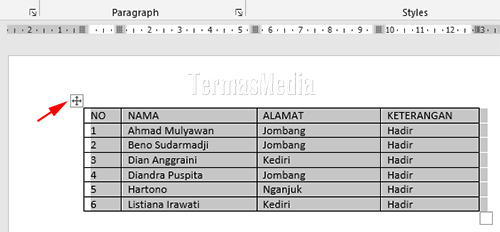
AutoFit. Untuk menonaktifkanAutoFit to ContentsdanAutoFit to Window:- Pilih seluruh tabel (klik ikon plus empat arah di sudut kiri atas tabel).
- Klik kanan dan pilih
Table Properties. - Pada tab
Column, hapus centang pada opsiPreferred widthatau pastikan nilainya tidak berubah secara otomatis. - Pada tab
Table, di bagianPreferred width, pastikan juga tidak ada centang atau nilai yang tidak diinginkan. - Penting: Untuk mencegah Word mengubah lebar kolom secara otomatis saat teks ditambahkan, Anda perlu menonaktifkan
AutoFit to Contentssecara spesifik. BukaTable Properties>Columndan pastikan opsiAutoFit to Contentstidak dicentang. Lakukan ini untuk setiap kolom jika perlu, atau setelah memilih seluruh tabel.
3. Kelola Pengaturan Teks dalam Sel dengan Cermat
Perataan teks, spasi, dan penggunaan tab di dalam sel adalah penyebab umum kerumitan format.
- Perataan Teks: Gunakan opsi perataan teks yang tersedia di tab
Layout(saat tabel terpilih) atau diTable Properties>Cell>Vertical alignment. Pastikan konsisten. - Spasi Antar Baris dan Paragraf: Periksa pengaturan spasi sebelum dan sesudah paragraf di dalam sel. Spasi yang berlebihan dapat membuat sel terlihat berantakan. Anda dapat mengaksesnya dengan mengklik kanan di dalam sel, memilih
Paragraph, dan mengaturSpacing BeforedanAftermenjadi 0. - Hindari Penggunaan Tab di Dalam Sel: Jika Anda perlu membuat indentasi atau spasi di dalam sel, gunakan penggaris (ruler) di bagian atas dokumen atau atur indentasi di
Table Properties>Cell>Options. Penggunaan tab yang berlebihan di dalam sel dapat diinterpretasikan secara berbeda di berbagai versi Word.
4. Periksa dan Sesuaikan Pengaturan Tabel secara Keseluruhan
Ada beberapa pengaturan global untuk tabel yang perlu diperhatikan.
Table Properties: Ini adalah "pusat komando" untuk tabel Anda.- Tab
Table: PeriksaPreferred widthdanAlignment. PastikanText wrappingdiatur keNonejika Anda tidak ingin teks mengalir di sekitar tabel. - Tab
Row: PastikanSpecify heightdanAllow row to break across pagesdiatur sesuai kebutuhan Anda. - Tab
Column: Seperti yang disebutkan sebelumnya, periksaPreferred widthdanAutoFit to Contents. - Tab
Cell: AturVertical alignment(Top, Middle, Bottom) danText wrappingdi sini. Periksa jugaCell marginsuntuk memastikan ada ruang yang cukup di sekitar teks.
- Tab
Allow row to break across pages: Jika pengaturan ini dicentang, baris tabel yang panjang dapat dipecah di halaman berikutnya. Ini bisa berguna, tetapi terkadang dapat mengganggu tampilan jika tidak diinginkan.
5. Gunakan Gaya Tabel (Table Styles) Secara Bijak
Gaya tabel bawaan Word dapat mempercepat pemformatan, tetapi juga dapat menyebabkan masalah jika tidak dikelola dengan benar.
- Memodifikasi Gaya Tabel: Jika Anda ingin menggunakan gaya tabel tetapi menyesuaikannya, jangan hanya menerapkan gaya dan berharap. Gunakan opsi
Modify Table Styleuntuk mengubah elemen-elemen seperti warna latar belakang, border, font, dan perataan. - Menghapus Gaya Tabel yang Tidak Diinginkan: Terkadang, gaya tabel dari sumber eksternal atau dari pemformatan otomatis dapat "menempel". Anda dapat menghapus gaya tabel dengan memilih tabel, lalu pada tab
Design(saat tabel terpilih), klikNo Style.
6. Perhatikan Font dan Pengaturannya
Font yang berbeda memiliki lebar karakter yang berbeda.
- Gunakan Font Standar: Jika memungkinkan, gunakan font standar yang umum tersedia di sebagian besar sistem (misalnya, Arial, Calibri, Times New Roman).
- Sertakan Font (Embed Fonts): Jika Anda harus menggunakan font khusus, Anda dapat menyertakannya di dalam dokumen Word. Buka
File>Options>Savedan centangEmbed fonts in the file. Ini akan meningkatkan ukuran file tetapi memastikan font terlihat sama di mana pun dokumen dibuka.
7. Aktifkan Tampilan Karakter Tersembunyi (Show/Hide ¶)
Karakter tersembunyi seperti spasi, tab, dan pemisah paragraf dapat sangat mengganggu tata letak tabel.
- Tekan
Ctrl+*(asterisk pada keypad numerik) atau klik tombol¶(Show/Hide) di tabHomeuntuk menampilkan semua karakter tersembunyi. Periksa baris dan sel yang bermasalah untuk melihat apakah ada spasi atau tab yang tidak diinginkan yang dapat Anda hapus.
8. Struktur Ulang Tabel yang Rumit
Jika tabel Anda sangat kompleks dengan banyak sel gabungan atau pemisahan sel, pertimbangkan untuk menyederhanakannya jika memungkinkan. Struktur yang lebih sederhana cenderung lebih stabil.
9. Simpan Dokumen dalam Format yang Tepat
- Simpan sebagai
.docx: Format.docxadalah format file default Word modern dan umumnya paling stabil. Hindari menyimpan dalam format yang lebih lama seperti.dockecuali benar-benar diperlukan.
10. Uji Coba di Lingkungan yang Berbeda
Setelah Anda merasa puas dengan format tabel Anda, lakukan pengujian:
- Buka dokumen di versi Word yang berbeda.
- Cetak dokumen tersebut.
- Kirimkan ke rekan kerja yang menggunakan sistem operasi atau versi Word yang berbeda.
Kesimpulan: Kunci Utama Adalah Kontrol dan Konsistensi
Menaklukkan tabel MS Word yang berubah format pada dasarnya adalah tentang memegang kendali penuh atas setiap elemen pemformatan daripada membiarkan Word membuat keputusan secara otomatis. Dengan memahami penyebab umum masalah ini dan secara proaktif menerapkan strategi yang dibahas di atas, Anda dapat membangun tabel yang kokoh, konsisten, dan profesional.
Mulailah dengan memperhatikan detail kecil seperti opsi penempelan, atur lebar kolom secara manual, dan kelola pengaturan teks di dalam sel dengan hati-hati. Gunakan Table Properties sebagai sahabat Anda, dan jangan ragu untuk melakukan pengujian di berbagai lingkungan. Dengan kesabaran dan pendekatan yang metodis, Anda dapat mengucapkan selamat tinggal pada kekacauan format tabel di Microsoft Word dan menyambut era dokumen yang tertata rapi dan bebas masalah.