

Free ubah word ke pdf
Ubah Word ke PDF Gratis: Solusi Mudah dan Efektif untuk Dokumen Anda
Di era digital yang serba cepat ini, berbagi dokumen menjadi aktivitas sehari-hari, baik untuk keperluan pribadi, akademis, maupun profesional. Salah satu format dokumen yang paling umum digunakan adalah Microsoft Word (.docx/.doc), sementara format yang paling direkomendasikan untuk berbagi dan memastikan integritas dokumen adalah Portable Document Format (.pdf). Mengapa demikian? PDF menawarkan keunggulan dalam hal konsistensi tampilan lintas perangkat dan sistem operasi, keamanan yang lebih baik, serta ukuran file yang seringkali lebih ringkas.
Namun, tidak semua orang memiliki akses ke perangkat lunak konversi berbayar. Di sinilah kebutuhan akan solusi gratis ubah Word ke PDF menjadi sangat krusial. Untungnya, ada banyak cara mudah dan efektif untuk melakukan konversi ini tanpa mengeluarkan biaya sepeser pun. Artikel ini akan membahas secara mendalam berbagai metode gratis yang bisa Anda manfaatkan, beserta kelebihan, kekurangan, dan tips penggunaannya.
Mengapa Penting Mengubah Word ke PDF?
Sebelum kita melangkah lebih jauh ke dalam solusi gratisnya, mari kita pahami kembali mengapa mengubah dokumen Word menjadi PDF begitu penting:
- Konsistensi Tampilan: Ini adalah alasan utama. Dokumen Word dapat terlihat berbeda tergantung pada versi Microsoft Word yang digunakan, font yang terpasang di komputer, pengaturan margin, dan sistem operasi. PDF memastikan bahwa dokumen Anda akan terlihat persis sama oleh siapa pun yang membukanya, di perangkat apa pun.
- Integritas Dokumen: PDF lebih sulit untuk diedit secara sembarangan dibandingkan dokumen Word. Ini sangat penting untuk dokumen penting seperti surat lamaran, kontrak, laporan resmi, atau materi pembelajaran yang tidak ingin diubah oleh penerima.
- Keamanan: PDF mendukung fitur keamanan seperti enkripsi kata sandi, pembatasan pencetakan, atau penyalinan teks. Meskipun tidak semua solusi gratis menawarkan fitur keamanan canggih, format PDF itu sendiri memberikan lapisan perlindungan dasar.
- Ukuran File yang Efisien: Tergantung pada kontennya, file PDF seringkali memiliki ukuran yang lebih kecil daripada file Word, membuatnya lebih mudah untuk diunggah, dikirim melalui email, atau disimpan.
- Aksesibilitas Universal: PDF dapat dibuka dengan mudah di hampir semua perangkat, baik itu komputer desktop, laptop, tablet, maupun smartphone, tanpa memerlukan aplikasi pengolah kata khusus.
Beragam Cara Gratis Ubah Word ke PDF
Saat ini, ada banyak sekali opsi gratis untuk mengubah dokumen Word menjadi PDF. Mari kita bedah beberapa metode yang paling populer dan efektif:
1. Menggunakan Fitur Bawaan Microsoft Word
Jika Anda memiliki Microsoft Word versi modern (Office 2007 ke atas), Anda sudah memiliki alat konversi PDF bawaan yang sangat mumpuni. Ini adalah metode yang paling direkomendasikan jika Anda memiliki akses ke software ini.
Cara Melakukannya:
- Buka dokumen Word yang ingin Anda konversi.
- Klik tab "File" di sudut kiri atas.
- Pilih "Save As" (Simpan Sebagai).
- Pilih lokasi di mana Anda ingin menyimpan file PDF.
- Di kotak dialog "Save As", klik dropdown menu di sebelah "Save as type" (Simpan sebagai tipe).
- Pilih *"PDF (.pdf)"** dari daftar pilihan.
- Anda mungkin akan melihat opsi tambahan seperti "Optimize for" (Optimalkan untuk), di mana Anda bisa memilih "Standard (publishing online and printing)" untuk kualitas terbaik, atau "Minimum size (publishing online)" untuk ukuran file yang lebih kecil.
- Klik tombol "Save" (Simpan).
Kelebihan:
- Kualitas Tinggi: Menghasilkan PDF dengan kualitas yang sangat baik, mempertahankan format, gambar, dan font asli dokumen.
- Mudah Digunakan: Prosesnya sangat intuitif jika Anda sudah terbiasa menggunakan Microsoft Word.
- Aman: Konversi dilakukan secara lokal di komputer Anda, sehingga dokumen sensitif tetap aman.
- Gratis (jika Anda sudah memiliki Word): Jika Anda sudah berlangganan Microsoft 365 atau memiliki lisensi Office, ini adalah solusi gratis.
Kekurangan:
- Memerlukan instalasi Microsoft Word yang berbayar.
2. Menggunakan Google Docs (Aplikasi Gratis dari Google)
Google Docs adalah alternatif gratis yang sangat kuat untuk Microsoft Word. Jika Anda memiliki akun Google, Anda dapat menggunakannya untuk mengonversi dokumen Word ke PDF dengan mudah.
Cara Melakukannya:
- Buka browser web Anda dan kunjungi docs.google.com.
- Klik tombol "Blank document" (Dokumen Kosong) atau buka dokumen yang sudah ada di Google Drive Anda.
- Klik "File" (Berkas) > "Open" (Buka).
- Pilih tab "Upload" dan seret atau pilih file Word Anda.
- Setelah dokumen terbuka di Google Docs, klik "File" (Berkas) lagi.
- Pilih "Download" (Unduh).
- Pilih "PDF Document (.pdf)".
- File PDF akan otomatis terunduh ke komputer Anda.
Kelebihan:
- Sepenuhnya Gratis: Memerlukan akun Google gratis.
- Akses Universal: Dapat diakses dari perangkat apa pun dengan koneksi internet.
- Kolaborasi: Memungkinkan kolaborasi real-time pada dokumen sebelum dikonversi.
- Penyimpanan Cloud: Dokumen tersimpan otomatis di Google Drive.
Kekurangan:
- Potensi Perubahan Format: Terkadang, format dokumen yang kompleks mungkin sedikit berubah saat diunggah ke Google Docs, terutama jika menggunakan font atau fitur layout yang tidak umum. Penting untuk memeriksanya setelah konversi.
- Memerlukan koneksi internet.
3. Menggunakan Konverter Online Gratis
Internet dipenuhi dengan situs web yang menawarkan layanan gratis ubah Word ke PDF. Ini adalah solusi yang sangat baik jika Anda tidak memiliki Microsoft Word dan tidak ingin repot mengunggah dokumen ke layanan cloud. Ada banyak pilihan, beberapa yang populer antara lain:
- Smallpdf: Salah satu situs paling populer dan user-friendly. Menawarkan berbagai alat PDF, termasuk konversi Word ke PDF.
- iLovePDF: Mirip dengan Smallpdf, menawarkan banyak alat PDF gratis dengan antarmuka yang mudah digunakan.
- Adobe Acrobat Online: Adobe, sebagai pencipta format PDF, juga menyediakan alat konversi online gratis yang sangat handal.
- PDF2Go: Situs lain yang menyediakan berbagai konverter file, termasuk Word ke PDF.
Cara Melakukannya (Umumnya):
- Buka browser web Anda dan kunjungi salah satu situs konverter online yang disebutkan di atas.
- Cari opsi "Word to PDF" atau "Convert Word to PDF".
- Klik tombol untuk "Upload File" (Unggah File) atau "Choose File" (Pilih File).
- Pilih file Word dari komputer Anda.
- Situs akan memproses konversi.
- Setelah selesai, Anda akan diberikan tautan untuk mengunduh file PDF Anda.
Kelebihan:
- Gratis dan Mudah Diakses: Tidak memerlukan instalasi perangkat lunak, cukup browser web.
- Cepat: Proses konversi biasanya sangat cepat.
- Beragam Pilihan: Banyak situs yang bisa Anda pilih sesuai preferensi.
- Tidak Memerlukan Akun (biasanya): Banyak situs tidak mengharuskan Anda membuat akun untuk konversi dasar.
Kekurangan:
- Keamanan Data: Ini adalah perhatian utama. Saat mengunggah dokumen ke situs web pihak ketiga, ada risiko keamanan data, terutama jika dokumen Anda berisi informasi pribadi atau rahasia. Pastikan Anda menggunakan situs yang memiliki reputasi baik dan membaca kebijakan privasi mereka.
- Batasan Ukuran File atau Jumlah Konversi: Beberapa situs gratis mungkin memiliki batasan pada ukuran file yang dapat diunggah atau jumlah konversi yang dapat dilakukan per hari.
- Kualitas Bervariasi: Kualitas konversi dapat sedikit berbeda antar situs, terutama untuk dokumen yang sangat kompleks.
- Memerlukan Koneksi Internet: Tentu saja, ini memerlukan koneksi internet yang stabil.
- Iklan: Situs-situs ini seringkali didukung oleh iklan.
4. Menggunakan Fitur "Print to PDF" di Sistem Operasi
Baik Windows (mulai dari Windows 10) maupun macOS memiliki fitur "Print to PDF" bawaan. Fitur ini memungkinkan Anda untuk "mencetak" dokumen ke dalam format PDF seolah-olah Anda mencetaknya ke printer fisik.
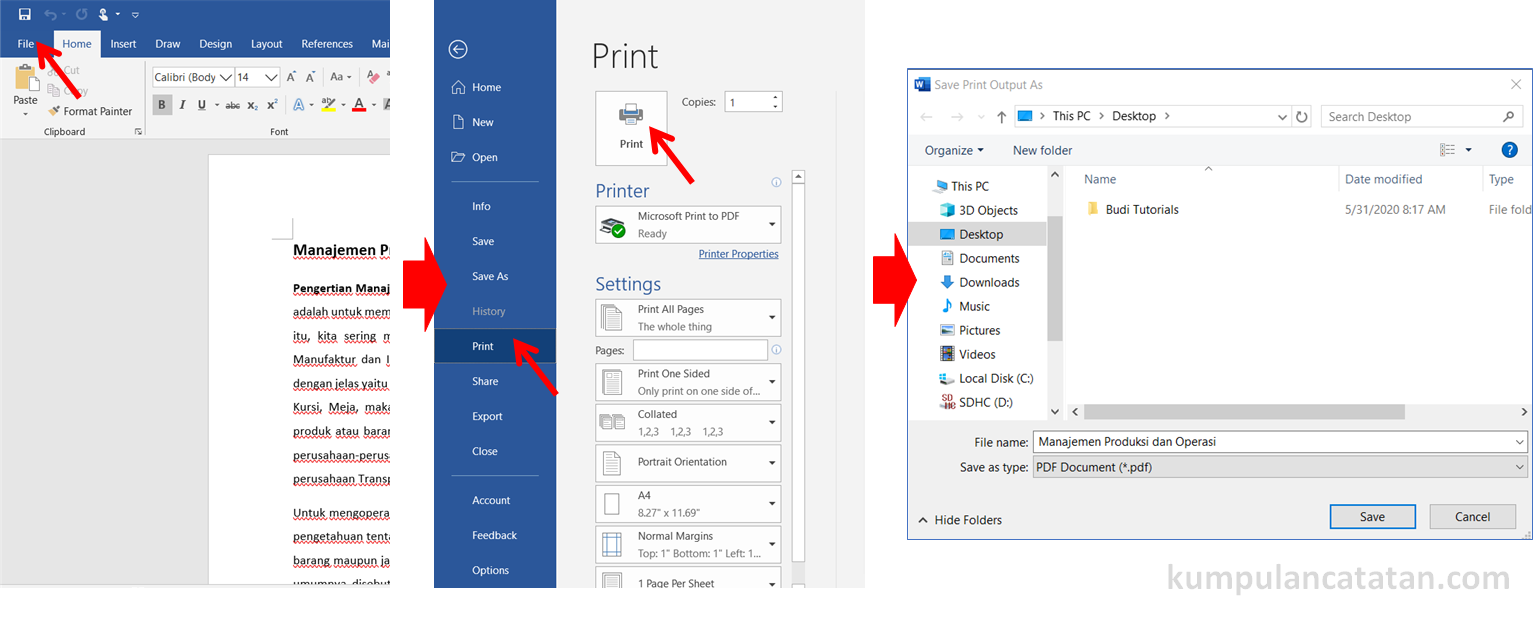
Cara Melakukannya (Windows 10/11):
- Buka dokumen Word Anda.
- Klik "File" > "Print" (Cetak).
- Di bagian "Printer", pilih "Microsoft Print to PDF".
- Sesuaikan pengaturan pencetakan jika diperlukan (misalnya, halaman yang ingin dicetak).
- Klik tombol "Print" (Cetak).
- Anda akan diminta untuk memilih lokasi dan nama file untuk menyimpan PDF Anda.
Cara Melakukannya (macOS):
- Buka dokumen Word Anda.
- Klik "File" > "Print".
- Di jendela dialog Print, cari tombol dropdown "PDF" di sudut kiri bawah.
- Pilih "Save as PDF…".
- Pilih lokasi dan nama file, lalu klik "Save".
Kelebihan:
- Gratis dan Terintegrasi: Fitur ini sudah ada di sistem operasi Anda, tidak perlu instalasi tambahan.
- Aman: Konversi dilakukan secara lokal di komputer Anda.
- Mudah Digunakan: Prosesnya mirip dengan mencetak dokumen biasa.
- Baik untuk Format yang Konsisten: Cenderung mempertahankan format dengan baik.
Kekurangan:
- Tidak Semua Versi OS Memiliki: Fitur ini lebih umum pada versi OS yang lebih baru.
- Opsi Kustomisasi Terbatas: Opsi untuk mengoptimalkan ukuran file atau kualitas PDF mungkin tidak sebanyak metode lain.
Tips Memilih dan Menggunakan Solusi Gratis Ubah Word ke PDF
Untuk mendapatkan hasil terbaik saat menggunakan solusi gratis ubah Word ke PDF, pertimbangkan tips berikut:
- Periksa Kembali Format Dokumen: Setelah mengonversi, selalu buka file PDF yang dihasilkan dan periksa apakah semua elemen (teks, gambar, tabel, header, footer) ditampilkan dengan benar. Jika ada yang janggal, coba gunakan metode konversi lain.
- Perhatikan Keamanan Data: Jika dokumen Anda berisi informasi sensitif, hindari menggunakan konverter online pihak ketiga yang tidak Anda kenal baik. Gunakan fitur bawaan Microsoft Word atau sistem operasi Anda, atau Google Docs jika Anda nyaman dengan ekosistem Google.
- Optimalisasi Ukuran File: Jika Anda perlu mengirim file melalui email atau mengunggahnya ke platform dengan batasan ukuran, cari opsi untuk mengoptimalkan ukuran file PDF (misalnya, "Minimum size" di Word atau pengaturan serupa di konverter online).
- Pahami Kebutuhan Anda: Untuk dokumen yang sangat penting dan kompleks, fitur bawaan Microsoft Word atau Adobe Acrobat (jika Anda memiliki akses) adalah pilihan terbaik. Untuk berbagi dokumen sederhana, konverter online atau Google Docs sudah lebih dari cukup.
- Perbarui Perangkat Lunak: Pastikan Microsoft Word atau sistem operasi Anda selalu diperbarui untuk mengakses fitur konversi PDF terbaru.
Kesimpulan
Mengubah dokumen Word menjadi PDF secara gratis kini menjadi sangat mudah berkat banyaknya pilihan yang tersedia. Mulai dari fitur bawaan Microsoft Word, layanan cloud seperti Google Docs, hingga berbagai konverter online yang praktis, Anda dapat memilih metode yang paling sesuai dengan kebutuhan, kenyamanan, dan tingkat keamanan yang Anda inginkan.
Dengan memahami kelebihan dan kekurangan masing-masing metode, Anda dapat memastikan bahwa dokumen Anda dikonversi dengan kualitas terbaik, aman, dan siap untuk dibagikan ke mana pun. Jadi, lupakan kerumitan dan biaya yang tidak perlu, dan manfaatkan solusi gratis ubah Word ke PDF yang ada di hadapan Anda.
>