

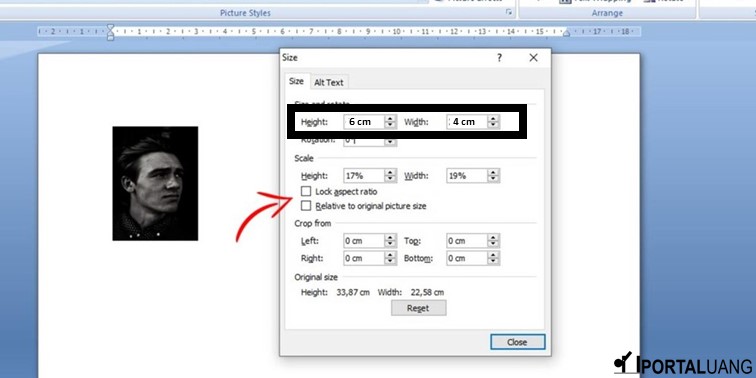
Foto yang di word di ubah ke image
Dari Kata Menjadi Visual: Mengubah Foto dari Dokumen Word Menjadi Gambar yang Berdaya
Dalam era digital yang serba visual, kemampuan untuk memanipulasi dan menggunakan konten gambar secara efektif menjadi semakin krusial. Seringkali, kita menemukan diri kita berada dalam situasi di mana sebuah foto yang tersemat dalam dokumen Microsoft Word perlu diubah menjadi format gambar mandiri, seperti JPG, PNG, atau GIF. Entah itu untuk keperluan presentasi, dibagikan di media sosial, digunakan dalam desain grafis, atau sekadar disimpan sebagai aset terpisah, proses konversi ini sangatlah umum. Artikel ini akan membahas secara mendalam berbagai cara untuk mengubah foto dari dokumen Word menjadi format gambar, dilengkapi dengan langkah-langkah rinci, tips, serta pertimbangan penting agar Anda dapat melakukannya dengan optimal.
Mengapa Mengubah Foto dari Word Menjadi Gambar?
Sebelum kita menyelami metode konversinya, mari kita pahami alasan di balik kebutuhan ini. Dokumen Word, meskipun kuat untuk pengolahan teks, memiliki keterbatasan ketika menyangkut pengelolaan gambar sebagai elemen independen.
- Fleksibilitas Penggunaan: Foto yang diekstrak menjadi format gambar dapat dengan mudah disisipkan ke dalam berbagai platform digital, mulai dari website, blog, aplikasi desain, hingga media sosial.
- Kualitas dan Resolusi: Terkadang, saat menyalin dan menempelkan gambar langsung dari Word, kualitasnya bisa menurun. Mengubahnya menjadi format gambar terpisah memungkinkan kita untuk mengontrol dan mempertahankan resolusi aslinya.
- Pengeditan Lanjutan: Jika Anda ingin melakukan pengeditan lebih lanjut pada foto menggunakan perangkat lunak pengedit gambar profesional (seperti Adobe Photoshop, GIMP, atau bahkan editor bawaan sistem operasi), Anda memerlukan file gambar mandiri.
- Ukuran File: Dokumen Word yang berisi banyak gambar bisa menjadi sangat besar. Memisahkan gambar dapat membantu mengelola ukuran file dokumen Anda.
- Berbagi yang Mudah: Mengirimkan file gambar tunggal seringkali lebih mudah dan efisien daripada mengirimkan seluruh dokumen Word yang berisi gambar tersebut.
Metode 1: Menyalin dan Menempel Langsung (Metode Cepat dan Sederhana)
Ini adalah cara paling dasar dan tercepat untuk mendapatkan gambar dari Word. Namun, perlu diingat bahwa metode ini mungkin tidak selalu menghasilkan kualitas terbaik, terutama jika gambar disisipkan dengan pengaturan tertentu di Word.
Langkah-langkah:
- Buka Dokumen Word: Buka file Microsoft Word yang berisi foto yang ingin Anda konversi.
- Pilih Foto: Klik pada foto di dalam dokumen. Foto akan ditandai dengan kotak pembatas dan pegangan di sekelilingnya.
- Salin Foto:
- Klik kanan pada foto yang dipilih, lalu pilih "Salin" (Copy).
- Atau, gunakan pintasan keyboard: tekan
Ctrl + C(Windows) atauCmd + C(Mac).
- Buka Aplikasi Pengolah Gambar: Buka aplikasi pengolah gambar di komputer Anda. Beberapa pilihan umum meliputi:
- Paint (Windows bawaan)
- Photos (Windows 10/11 bawaan)
- Preview (Mac bawaan)
- GIMP (gratis, lintas platform)
- Adobe Photoshop (berbayar)
- Tempel Foto:
- Di aplikasi pengolah gambar, buat dokumen baru (biasanya melalui "File" > "New" atau
Ctrl + N/Cmd + N). Biarkan ukuran kanvas default atau sesuaikan jika diperlukan. - Tempel foto yang telah disalin:
- Klik kanan di area kanvas kosong, lalu pilih "Tempel" (Paste).
- Atau, gunakan pintasan keyboard: tekan
Ctrl + V(Windows) atauCmd + V(Mac).
- Di aplikasi pengolah gambar, buat dokumen baru (biasanya melalui "File" > "New" atau
- Simpan sebagai Gambar:
- Setelah foto tertempel, pergi ke "File" > "Simpan Sebagai" (Save As) atau "Ekspor" (Export).
- Pilih format gambar yang Anda inginkan, seperti JPG (untuk foto dengan banyak warna dan gradasi), PNG (untuk gambar dengan transparansi atau garis tegas), atau BMP.
- Pilih lokasi penyimpanan dan berikan nama file.
- Klik "Simpan".
Kelebihan: Cepat, mudah, tidak memerlukan software tambahan.
Kekurangan: Kualitas gambar bisa terkompresi atau menurun, terutama jika gambar asli di Word memiliki resolusi rendah atau di-resize secara signifikan. Pengaturan gambar di Word (seperti efek artistik atau pemotongan) mungkin tidak selalu tertransfer sempurna.
Metode 2: Menyimpan Foto sebagai File Terpisah Langsung dari Word
Microsoft Word memiliki fitur tersembunyi yang memungkinkan Anda menyimpan gambar yang disisipkan sebagai file gambar terpisah. Ini adalah metode yang lebih direkomendasikan dibandingkan salin-tempel karena biasanya mempertahankan kualitas lebih baik.
Langkah-langkah:
- Buka Dokumen Word: Buka file Microsoft Word yang berisi foto.
- Klik Kanan pada Foto: Klik kanan pada foto yang ingin Anda simpan sebagai gambar.
- Pilih "Simpan sebagai Gambar": Dari menu konteks yang muncul, pilih opsi "Simpan sebagai Gambar…" (Save as Picture…).
- Pilih Lokasi dan Format:
- Sebuah jendela "Simpan Sebagai" akan muncul.
- Navigasikan ke folder tempat Anda ingin menyimpan gambar.
- Di bagian "Save as type" (Simpan sebagai tipe), Anda akan melihat berbagai pilihan format gambar:
- *PNG (.png):** Pilihan yang baik jika Anda memerlukan transparansi atau ingin menjaga kualitas tanpa kompresi lossy.
- *JPEG (.jpg):** Pilihan standar untuk foto, menawarkan keseimbangan antara kualitas dan ukuran file melalui kompresi lossy.
- *GIF (.gif):** Cocok untuk gambar animasi sederhana atau grafik dengan warna terbatas.
- *BMP (.bmp):** Format tanpa kompresi, menghasilkan ukuran file yang besar tetapi menjaga kualitas tertinggi.
- *TIFF (.tif):** Sering digunakan dalam publikasi profesional, mendukung kompresi lossless.
- Beri nama file Anda.
- Klik "Simpan": Klik tombol "Simpan".
Foto Anda kini akan tersimpan sebagai file gambar mandiri di lokasi yang Anda tentukan, dengan format yang Anda pilih.
Kelebihan: Cepat, mudah, umumnya mempertahankan kualitas gambar asli, mendukung berbagai format gambar.
Kekurangan: Tidak semua versi Word memiliki opsi "Simpan sebagai Gambar" secara langsung untuk semua jenis objek (misalnya, beberapa bentuk atau objek SmartArt mungkin tidak memberikan opsi ini).
Metode 3: Menggunakan Fitur "Export" atau "Save As" Dokumen Word
Jika Anda ingin mengekstrak semua gambar dari dokumen Word sekaligus atau jika Anda memiliki versi Word yang tidak menampilkan opsi "Simpan sebagai Gambar" pada setiap gambar, Anda bisa menggunakan fitur ekspor dokumen.
Langkah-langkah (Untuk versi Word yang lebih baru, seperti Office 365, Word 2019, 2016):
- Buka Dokumen Word: Buka file dokumen Anda.
- Pergi ke "File": Klik tab "File" di pojok kiri atas.
- Pilih "Simpan Sebagai" atau "Ekspor":
- Jika Anda memilih "Simpan Sebagai", pilih lokasi penyimpanan.
- Di jendela "Simpan Sebagai", pada bagian "Save as type" (Simpan sebagai tipe), cari opsi seperti "Web Page, Filtered (.htm; .html)" atau "Single File Web Page (.mht; .mhtml)".
- Simpan Dokumen sebagai Halaman Web: Klik "Simpan".
Setelah dokumen disimpan sebagai halaman web, Word akan membuat folder baru di lokasi yang sama dengan nama dokumen Anda. Folder ini akan berisi file HTML dan sebuah folder bernama _files. Di dalam folder _files tersebut, Anda akan menemukan semua gambar yang disisipkan dalam dokumen Word Anda, biasanya dalam format JPG atau PNG. Anda kemudian dapat menyalin gambar-gambar ini ke lokasi yang Anda inginkan.
Catatan untuk Versi Word Lama: Pada versi Word yang lebih lama, opsi "Simpan sebagai Halaman Web" mungkin tidak menghasilkan folder gambar yang terpisah dengan mudah.
Kelebihan: Dapat mengekstrak semua gambar sekaligus, berguna jika Anda ingin mengelola banyak gambar dari satu dokumen.
Kekurangan: Memerlukan langkah tambahan untuk menemukan gambar di dalam folder yang dibuat, kualitas gambar mungkin sedikit berbeda dari aslinya tergantung pada bagaimana Word mengonversinya untuk web.
Metode 4: Menggunakan Screenshot (Metode Darurat)
Jika semua metode lain gagal atau tidak tersedia, mengambil screenshot (tangkapan layar) dari foto di Word adalah opsi terakhir. Namun, metode ini sangat tidak disarankan jika kualitas gambar adalah prioritas utama.
Langkah-langkah:
- Buka Dokumen Word: Buka file dokumen Anda dan perbesar tampilan hingga foto terlihat jelas di layar.
- Ambil Screenshot:
- Windows:
- Tekan tombol
Print Screen(PrtScn) untuk menyalin seluruh layar ke clipboard. - Tekan
Alt + Print Screenuntuk menyalin jendela aktif (dalam hal ini, jendela Word) ke clipboard. - Gunakan
Snipping ToolatauSnip & Sketch(tersedia di Windows 10/11) untuk mengambil tangkapan area tertentu secara presisi. Cari aplikasi ini di menu Start.
- Tekan tombol
- Mac:
- Tekan
Cmd + Shift + 3untuk mengambil tangkapan seluruh layar. - Tekan
Cmd + Shift + 4untuk mengambil tangkapan area tertentu.
- Tekan
- Windows:
- Tempel Screenshot ke Aplikasi Pengolah Gambar: Buka aplikasi pengolah gambar (seperti Paint, Preview, Photoshop) dan tempel screenshot yang Anda ambil (
Ctrl + VatauCmd + V). - Potong (Crop) Gambar: Gunakan alat potong di aplikasi pengolah gambar untuk mengisolasi foto yang Anda inginkan dari screenshot.
- Simpan sebagai Gambar: Simpan hasil potongan sebagai file gambar (JPG, PNG, dll.).
Kelebihan: Selalu bisa dilakukan, efektif jika gambar hanya ada di layar dan tidak bisa diakses dengan cara lain.
Kekurangan: Kualitas gambar paling rendah karena merupakan tangkapan layar, seringkali menghasilkan gambar dengan resolusi layar yang terbatas, detail bisa hilang, perlu pemotongan manual yang memakan waktu.
Pertimbangan Penting Saat Mengubah Foto dari Word ke Gambar
- Resolusi Asli: Usahakan untuk menggunakan metode yang mempertahankan resolusi asli gambar semaksimal mungkin. Metode "Simpan sebagai Gambar" dari Word adalah yang terbaik dalam hal ini. Jika Anda menggunakan salin-tempel atau screenshot, kualitasnya bisa sangat bervariasi.
- Format File:
- JPG: Ideal untuk foto karena mendukung jutaan warna dan kompresi yang baik untuk ukuran file yang lebih kecil. Namun, kompresinya bersifat lossy, artinya ada sedikit kehilangan detail setiap kali disimpan ulang.
- PNG: Sempurna jika Anda memerlukan latar belakang transparan atau jika gambar Anda memiliki garis tegas dan teks yang tajam. PNG bersifat lossless, artinya tidak ada kehilangan kualitas saat disimpan ulang, tetapi ukuran filenya cenderung lebih besar daripada JPG.
- GIF: Terbatas pada 256 warna dan mendukung animasi. Kurang cocok untuk foto realistis.
- Ukuran Gambar: Setelah menyimpan sebagai gambar, Anda mungkin perlu menyesuaikan ukurannya sesuai kebutuhan. Lakukan ini menggunakan aplikasi pengolah gambar agar kontrol kualitas lebih baik.
- Hak Cipta dan Sumber: Pastikan Anda memiliki hak untuk menggunakan dan mendistribusikan foto tersebut. Jika foto diambil dari sumber lain, periksa lisensinya.
- Efek dan Penyesuaian di Word: Efek artistik, koreksi warna, atau penyesuaian lain yang Anda terapkan pada gambar di dalam Word biasanya akan ikut tersimpan saat Anda menggunakan opsi "Simpan sebagai Gambar". Namun, ini bisa bervariasi tergantung versi Word dan kompleksitas efeknya.
Kesimpulan
Mengubah foto dari dokumen Microsoft Word menjadi format gambar mandiri adalah keterampilan dasar yang sangat berguna dalam dunia digital. Dengan memahami berbagai metode yang tersedia, mulai dari cara cepat salin-tempel hingga fitur "Simpan sebagai Gambar" yang lebih canggih, Anda dapat memilih pendekatan yang paling sesuai dengan kebutuhan Anda. Selalu utamakan kualitas gambar dengan menggunakan metode yang mempertahankan resolusi asli dan pilih format file yang tepat untuk tujuan penggunaan Anda. Dengan demikian, visual yang Anda ekstrak dari dokumen Word akan menjadi aset yang kuat dan serbaguna, siap untuk digunakan di mana pun Anda membutuhkannya.
>