

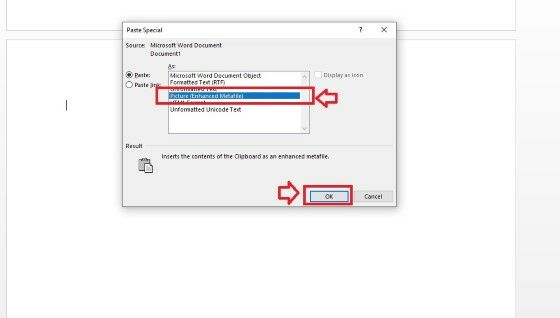
Foto di word diubah menjadi file jpg
Mengubah Foto di Word Menjadi File JPG: Panduan Lengkap untuk Beragam Kebutuhan
Dalam dunia digital yang serba visual, kemampuan untuk bekerja dengan berbagai format gambar menjadi sangat penting. Seringkali, kita menemukan diri kita memiliki gambar yang tertanam dalam dokumen Microsoft Word, dan perlu menggunakannya di tempat lain – baik untuk dipublikasikan di web, dibagikan melalui email, atau dimasukkan ke dalam presentasi. Salah satu format gambar yang paling umum dan serbaguna adalah JPG (atau JPEG). Artikel ini akan memandu Anda secara mendalam tentang cara mengubah foto yang ada di dalam dokumen Word menjadi file JPG, menjelaskan berbagai metode, alasan mengapa Anda mungkin perlu melakukannya, serta tips tambahan untuk mendapatkan hasil terbaik.
Mengapa Anda Perlu Mengubah Foto dari Word ke JPG?
Sebelum kita menyelami cara melakukannya, mari kita pahami mengapa kebutuhan ini muncul. Ada beberapa alasan utama mengapa Anda mungkin ingin mengekstrak gambar dari dokumen Word dan menyimpannya sebagai file JPG:
- Penggunaan Ulang di Platform Lain: Gambar yang disematkan dalam Word biasanya tidak dapat langsung disalin dan ditempel dengan kualitas terbaik ke platform lain seperti situs web, blog, media sosial, atau editor gambar lainnya. Menyimpannya sebagai JPG memastikan kompatibilitas dan kualitas yang optimal.
- Ukuran File yang Lebih Kecil: Dokumen Word bisa menjadi sangat besar jika berisi banyak gambar beresolusi tinggi. Mengekstrak gambar dan menyimpannya sebagai JPG, terutama dengan kompresi yang tepat, dapat secara signifikan mengurangi ukuran file gambar, memudahkan penyimpanan dan berbagi.
- Pengeditan Lebih Lanjut: Jika Anda ingin mengedit gambar lebih lanjut menggunakan software pengeditan foto profesional (seperti Adobe Photoshop, GIMP, atau bahkan editor bawaan Windows/macOS), Anda memerlukan file gambar mandiri.
- Presentasi dan Laporan: Saat membuat presentasi PowerPoint, Google Slides, atau laporan yang membutuhkan gambar berkualitas, mengekstraknya dari Word dan menyimpannya sebagai JPG adalah langkah yang umum.
- Arsip dan Organisasi: Mengorganisir gambar secara terpisah dalam format standar seperti JPG memudahkan pencarian dan manajemen koleksi visual Anda.
- Kebutuhan Desain Grafis: Desainer grafis sering kali bekerja dengan file gambar terpisah untuk kebutuhan cetak atau digital, dan JPG adalah format yang umum digunakan untuk foto.
Metode 1: Menyalin dan Menempel Langsung (Metode Paling Sederhana)
Ini adalah cara paling cepat dan mudah untuk mengekstrak gambar dari Word, meskipun mungkin tidak selalu memberikan hasil terbaik dalam hal kualitas atau resolusi tergantung pada versi Word dan gambar aslinya.
Langkah-langkah:
- Buka Dokumen Word: Buka file Microsoft Word yang berisi foto yang ingin Anda ubah.
- Pilih Gambar: Klik pada gambar di dalam dokumen Word. Anda akan melihat pegangan pengubah ukuran di sekeliling gambar.
- Salin Gambar:
- Klik kanan pada gambar yang dipilih, lalu pilih "Salin" (Copy).
- Atau, gunakan pintasan keyboard:
Ctrl + C(Windows) atauCmd + C(macOS).
- Buka Program Pengolah Gambar: Buka program pengolah gambar yang terpasang di komputer Anda. Contohnya meliputi:
- Windows: Paint, Paint 3D, Photos.
- macOS: Preview, Photos.
- Cross-platform: GIMP (gratis), Adobe Photoshop (berbayar).
- Tempel Gambar:
- Di program pengolah gambar, buat dokumen baru atau buka kanvas kosong.
- Tempelkan gambar yang Anda salin: Klik kanan dan pilih "Tempel" (Paste), atau gunakan pintasan keyboard
Ctrl + V(Windows) atauCmd + V(macOS).
- Simpan Sebagai JPG:
- Setelah gambar tertempel, cari opsi "Simpan Sebagai" (Save As) atau "Ekspor" (Export) di menu program pengolah gambar Anda.
- Saat memilih lokasi dan nama file, pastikan Anda memilih format file JPG atau JPEG dari daftar Save as type atau Format.
- Klik "Simpan" (Save).
Kelebihan: Sangat cepat dan mudah.
Kekurangan: Kualitas gambar mungkin menurun atau resolusi tidak maksimal, terutama jika gambar asli di Word memiliki kompresi bawaan. Terkadang, gambar dapat terdistorsi saat ditempel.
Metode 2: Menyimpan Gambar Langsung dari Word (Metode yang Direkomendasikan)
Microsoft Word memiliki fitur bawaan yang memungkinkan Anda menyimpan gambar yang disematkan sebagai file terpisah. Metode ini umumnya memberikan hasil yang lebih baik daripada menyalin dan menempel.
Langkah-langkah:
- Buka Dokumen Word: Buka file Microsoft Word yang berisi foto yang ingin Anda ubah.
- Klik Kanan pada Gambar: Klik kanan pada gambar di dalam dokumen Word yang ingin Anda simpan.
- Pilih "Simpan sebagai Gambar…" (Save as Picture…): Di menu konteks yang muncul, pilih opsi "Simpan sebagai Gambar…".
- Pilih Lokasi dan Format File:
- Sebuah jendela dialog "Simpan sebagai Gambar" akan terbuka.
- Navigasikan ke folder tempat Anda ingin menyimpan file JPG.
- Di bagian "Save as type" (atau "Format" pada macOS), pilih *JPEG (.jpg; .jpeg; .jpe)**.
- Beri nama file Anda.
- Klik "Simpan": Klik tombol "Simpan" untuk mengekstrak gambar sebagai file JPG.
Kelebihan:
- Menyimpan gambar dengan kualitas dan resolusi yang seringkali lebih baik daripada metode salin-tempel.
- Mudah digunakan dan terintegrasi langsung dalam Word.
- Mempertahankan sebagian besar detail gambar asli.
Kekurangan:
- Tidak ada opsi untuk mengontrol tingkat kompresi JPG secara langsung saat menyimpan.
Metode 3: Mengekstrak Gambar dari File Word (.docx) sebagai Arsip ZIP
File Microsoft Word dengan ekstensi .docx sebenarnya adalah arsip terkompresi yang berisi berbagai komponen dokumen, termasuk gambar. Anda dapat mengekstrak gambar dari file .docx ini seperti mengekstrak file dari arsip ZIP.
Langkah-langkah:
- Buat Salinan Dokumen Anda: Sangat penting untuk membuat salinan file Word Anda terlebih dahulu. Ini untuk mencegah kerusakan pada dokumen asli jika terjadi kesalahan.
- Ubah Ekstensi File: Temukan file Word Anda di File Explorer (Windows) atau Finder (macOS). Ubah nama file dan ganti ekstensi
.docxmenjadi.zip. Misalnya, jika nama file Anda adalahLaporan_Penting.docx, ubah menjadiLaporan_Penting.zip. - Ekstrak Arsip:
- Windows: Klik kanan pada file
.zipyang baru saja Anda buat, lalu pilih "Ekstrak Semua…" (Extract All…). Pilih lokasi untuk mengekstrak file dan klik "Ekstrak". - macOS: Klik dua kali pada file
.zip. macOS akan secara otomatis mengekstrak isinya ke folder baru di lokasi yang sama.
- Windows: Klik kanan pada file
- Temukan Folder
worddanmedia: Setelah ekstraksi selesai, Anda akan menemukan beberapa folder. Buka folder utama yang diekstrak, lalu cari dan buka folder bernamaword. Di dalam folderword, akan ada subfolder bernamamedia. - Temukan dan Salin Gambar: Folder
mediaberisi semua gambar dan aset lain yang disematkan dalam dokumen Word Anda. Gambar-gambar ini biasanya disimpan dengan nama sepertiimage1.png,image2.jpg, dll. - Konversi ke JPG (jika perlu): Gambar-gambar di dalam folder
mediamungkin dalam format aslinya (misalnya, PNG, GIF, atau bahkan JPG). Jika gambar tersebut bukan JPG, Anda perlu mengonversinya. Anda dapat menggunakan metode yang dijelaskan di Metode 1 (salin-tempel ke Paint) atau Metode 4 (menggunakan alat konversi online) untuk mengonversi gambar-gambar ini ke format JPG.
Kelebihan:
- Dapat mengekstrak semua gambar dalam dokumen sekaligus.
- Memungkinkan Anda mendapatkan gambar dalam resolusi aslinya (sebelum disematkan di Word).
- Berguna jika metode lain gagal atau jika Anda perlu mengakses banyak gambar sekaligus.
Kekurangan:
- Membutuhkan beberapa langkah tambahan dan pemahaman tentang struktur file
.docx. - Gambar yang diekstrak mungkin tidak langsung dalam format JPG dan perlu dikonversi lagi.
Metode 4: Menggunakan Alat Konversi Online atau Aplikasi Eksternal
Ada banyak alat konversi gambar online dan aplikasi desktop yang dapat membantu Anda mengonversi gambar dari berbagai format ke JPG. Anda dapat menggunakan ini setelah mengekstrak gambar dari Word menggunakan metode lain, atau jika Anda memiliki gambar yang sudah diekstrak tetapi dalam format yang salah.
Langkah-langkah Umum (Alat Online):
- Ekstrak Gambar dari Word: Gunakan Metode 1, 2, atau 3 untuk mendapatkan gambar Anda dalam format file (misalnya, PNG, TIFF, BMP).
- Buka Situs Konversi Online: Cari "konverter gambar online" di mesin pencari Anda. Beberapa situs populer termasuk CloudConvert, Zamzar, Online-Convert.com, dll.
- Unggah Gambar Anda: Pilih opsi untuk mengunggah file gambar Anda dari komputer.
- Pilih Format Output: Pilih JPG atau JPEG sebagai format tujuan.
- Atur Opsi (jika tersedia): Beberapa konverter online memungkinkan Anda mengatur tingkat kompresi JPG, resolusi, atau ukuran gambar.
- Mulai Konversi: Klik tombol "Konversi" atau "Mulai".
- Unduh File JPG: Setelah konversi selesai, unduh file JPG yang dihasilkan.
Kelebihan:
- Fleksibel, dapat menangani berbagai format gambar.
- Seringkali menawarkan opsi kontrol kompresi dan kualitas JPG.
- Tidak perlu menginstal software tambahan (untuk alat online).
Kekurangan:
- Memerlukan koneksi internet untuk alat online.
- Pertimbangkan privasi saat mengunggah gambar sensitif ke situs web pihak ketiga.
- Aplikasi desktop mungkin memerlukan instalasi.
Tips Tambahan untuk Mengubah Foto Menjadi JPG
- Perhatikan Resolusi dan Kualitas: Saat mengonversi ke JPG, Anda seringkali diberi pilihan untuk mengatur tingkat kompresi. Kompresi yang lebih tinggi menghasilkan ukuran file yang lebih kecil tetapi mengurangi kualitas gambar. Kompresi yang lebih rendah mempertahankan kualitas yang lebih baik tetapi menghasilkan ukuran file yang lebih besar. Tentukan keseimbangan yang tepat untuk kebutuhan Anda.
- Periksa Ukuran Gambar: Jika Anda mengekstrak gambar dan menyimpannya sebagai JPG, perhatikan dimensi piksel gambar. Jika Anda perlu gambar dengan resolusi tinggi, pastikan Anda menggunakan metode yang tidak mengurangi resolusi asli gambar.
- Periksa Format Asli: Sebelum mengonversi, periksa format asli gambar yang Anda ekstrak dari Word. Jika sudah JPG, Anda mungkin tidak perlu mengonversinya lagi.
- Gunakan Fitur "Simpan sebagai Gambar…" Sedapat Mungkin: Metode ini adalah yang paling direkomendasikan karena keseimbangan antara kemudahan dan kualitas.
- Backup Dokumen Asli: Selalu buat cadangan dokumen Word Anda sebelum melakukan operasi perubahan file atau ekstrak yang signifikan.
Kesimpulan
Mengubah foto dari dokumen Microsoft Word menjadi file JPG adalah tugas yang umum namun penting. Dengan memahami berbagai metode yang tersedia – mulai dari menyalin dan menempel, menggunakan fitur bawaan Word, mengekstrak dari arsip .docx, hingga memanfaatkan alat konversi eksternal – Anda dapat memilih cara yang paling sesuai dengan kebutuhan dan tingkat kenyamanan teknis Anda. Metode "Simpan sebagai Gambar…" dari Word adalah titik awal yang sangat baik karena keseimbangan antara kemudahan dan kualitas. Dengan sedikit latihan, Anda akan mahir dalam mengekstrak dan mengonversi gambar Anda untuk berbagai keperluan, memastikan konten visual Anda terlihat terbaik di mana pun Anda menggunakannya.
>