

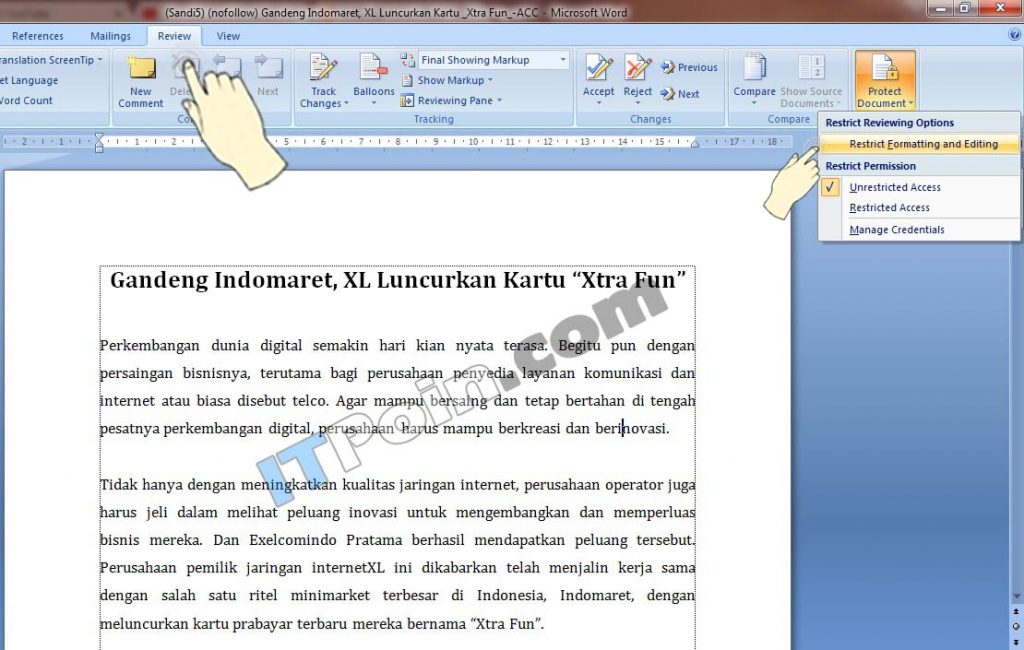
Format yang digunakan dalam word agar tidak berubah
Menguasai Format Dokumen Word: Kunci Agar Tampilan Tetap Konsisten dan Profesional
Dalam dunia digital yang serba cepat, dokumen yang terorganisir dengan baik dan memiliki tampilan yang konsisten adalah cerminan profesionalisme dan kejelasan. Microsoft Word, sebagai pengolah kata paling populer di dunia, menawarkan berbagai fitur format yang memungkinkan kita mencapai hal tersebut. Namun, seiring dengan fleksibilitas yang ditawarkannya, terkadang format dokumen bisa menjadi tantangan tersendiri. Dokumen yang tadinya rapi bisa berantakan saat dibuka di komputer lain, dicetak, atau bahkan saat diedit oleh orang lain.
Artikel ini akan mengupas tuntas berbagai aspek format dalam Microsoft Word yang perlu Anda kuasai untuk memastikan dokumen Anda tetap konsisten, profesional, dan tidak berubah-ubah. Kita akan menjelajahi mulai dari pengaturan dasar hingga teknik lanjutan yang akan menyelamatkan Anda dari frustrasi akibat perubahan format yang tidak diinginkan.
Fondasi Format yang Kuat: Pengaturan Dasar yang Penting
Sebelum melangkah ke teknik yang lebih kompleks, mari kita pastikan fondasi format dokumen Anda sudah kokoh. Pengaturan dasar ini seringkali menjadi akar dari masalah perubahan format yang muncul kemudian.
1. Margins (Batas Halaman): Keseimbangan Antara Ruang Kosong dan Konten
Margins adalah area kosong di sekitar teks pada setiap sisi halaman. Pengaturan margin yang tepat sangat penting untuk keterbacaan dan estetika.
- Cara Mengatur: Buka tab
Layout(atauPage Layoutdi versi lama Word), lalu pilihMargins. Anda bisa memilih preset yang sudah ada atau membuat margin kustom. - Mengapa Penting: Margin yang terlalu sempit akan membuat teks terlihat berdesakan, sulit dibaca, dan berpotensi terpotong saat dicetak. Margin yang terlalu lebar akan membuang-buang ruang dan membuat dokumen terlihat jarang. Konsistensi margin di seluruh dokumen sangat krusial.
2. Page Size (Ukuran Halaman): Menyesuaikan Kebutuhan Cetak dan Digital
Ukuran halaman menentukan dimensi fisik dokumen Anda. Pilihan yang paling umum adalah A4, Letter, dan Legal.
- Cara Mengatur: Masih di tab
Layout, pilihSize. - Mengapa Penting: Menggunakan ukuran halaman yang salah bisa menyebabkan teks terpotong, tata letak bergeser, atau teks meluber saat dokumen dicetak. Jika dokumen Anda akan dibagikan secara digital, pastikan ukurannya sesuai dengan perangkat yang umumnya digunakan audiens Anda.
3. Orientation (Orientasi Halaman): Portrait vs. Landscape
Orientasi halaman menentukan apakah halaman akan ditampilkan secara vertikal (Portrait) atau horizontal (Landscape).
- Cara Mengatur: Di tab
Layout, pilihOrientation. - Mengapa Penting: Perubahan orientasi yang tidak disengaja, terutama di tengah dokumen, bisa mengacaukan tata letak tabel, gambar, atau bahkan teks. Gunakan orientasi yang berbeda hanya jika memang diperlukan untuk elemen tertentu, dan atur bagian tersebut secara terpisah.
4. Font (Jenis dan Ukuran Huruf): Konsistensi adalah Kunci Utama
Font adalah identitas visual dokumen Anda. Memilih font yang tepat dan menggunakannya secara konsisten adalah kunci profesionalisme.
- Cara Mengatur: Pilih teks yang ingin diformat, lalu gunakan opsi di tab
Homepada grupFont. - Mengapa Penting: Mencampur terlalu banyak jenis font atau ukuran font dalam satu dokumen akan membuatnya terlihat berantakan dan tidak profesional. Gunakan font yang mudah dibaca untuk konten utama (misalnya, Times New Roman, Arial, Calibri) dan pertimbangkan font yang berbeda namun komplementer untuk judul atau kutipan. Satu tips emas: Gunakan font yang umum tersedia di sebagian besar sistem operasi agar tidak berubah saat dibuka di komputer lain. Font seperti Arial, Times New Roman, Calibri, Georgia, dan Verdana adalah pilihan aman.
5. Paragraph Spacing (Jarak Antar Paragraf): Membantu Alur Baca
Jarak antar paragraf membantu memecah teks dan memudahkan pembaca untuk mengikuti alur baca.
- Cara Mengatur: Pilih paragraf, lalu di tab
Home, klik panah kecil di pojok kanan grupParagraphuntuk membuka dialogParagraph. Di sana Anda bisa mengaturSpacing BeforedanSpacing After. - Mengapa Penting: Jarak paragraf yang konsisten membuat dokumen terlihat lebih rapi. Jarak yang terlalu kecil bisa membuat paragraf terlihat menyatu, sementara jarak yang terlalu besar akan membuang-buang ruang.
Kekuatan Gaya: Styles untuk Efisiensi dan Konsistensi Maksimal
Jika Anda sering mengulang pemformatan yang sama (misalnya, untuk judul, sub-judul, teks kutipan), maka Styles adalah fitur yang paling revolusioner yang bisa Anda gunakan di Word. Styles adalah kumpulan format (font, ukuran, warna, spasi, indentasi, dll.) yang disimpan dan dapat diterapkan dengan cepat ke teks.
-
Cara Menggunakan Styles:
- Buat Style Baru: Pilih teks yang sudah diformat sesuai keinginan Anda, lalu di tab
Home, klik panah kecil di pojok kanan grupStyles. Klik tombolNew Styledi bagian bawah galeri. Beri nama style Anda (misalnya, "Judul Utama", "Sub-Judul 1", "Teks Isi"). - Terapkan Style: Setelah dibuat, style Anda akan muncul di galeri Styles. Cukup pilih teks yang ingin diformat, lalu klik nama style yang sesuai dari galeri.
- Modifikasi Style: Jika Anda perlu mengubah format dari sebuah style (misalnya, mengubah font untuk semua "Judul Utama"), cukup klik kanan style di galeri, pilih
Modify, dan lakukan perubahan. Perubahan ini akan otomatis diterapkan ke semua teks yang menggunakan style tersebut.
- Buat Style Baru: Pilih teks yang sudah diformat sesuai keinginan Anda, lalu di tab
-
Mengapa Styles Sangat Penting untuk Konsistensi:
- Konsistensi Tanpa Usaha: Anda tidak perlu mengingat atau menerapkan format yang sama berulang kali. Cukup klik nama style.
- Kemudahan Perubahan: Jika Anda memutuskan untuk mengubah seluruh tampilan dokumen Anda (misalnya, dari font Arial ke Calibri), Anda hanya perlu memodifikasi style induk, dan Word akan memperbarui semua teks yang menggunakan style tersebut secara otomatis. Ini menghemat jam kerja!
- Navigasi dan Struktur Dokumen: Styles seperti Heading 1, Heading 2, dst., secara otomatis membangun
Navigation Pane(Panel Navigasi) di Word, yang memudahkan pembaca untuk melompat antar bagian dokumen. Ini juga penting untuk pembuatan Daftar Isi otomatis. - Menghindari Perubahan Tak Diinginkan: Saat Anda berbagi dokumen yang menggunakan styles dengan orang lain, mereka lebih cenderung menggunakan style yang sudah ada daripada membuat format baru yang tidak konsisten.
Mengelola Elemen Visual: Gambar, Tabel, dan Objek Lainnya
Elemen visual seperti gambar dan tabel seringkali menjadi sumber utama perubahan format yang mengganggu.
1. Penempatan Gambar (Image Wrapping): Kunci Tata Letak yang Stabil
Cara gambar berinteraksi dengan teks di sekitarnya disebut Text Wrapping. Pilihan yang berbeda akan mempengaruhi bagaimana teks mengalir di sekitar gambar.
- Cara Mengatur: Klik kanan gambar, pilih
Wrap Text, atau buka tabPicture Format(atauFormatdi versi lama) dan pilihWrap Text. - Pilihan Umum dan Dampaknya:
In Line with Text: Gambar diperlakukan seperti karakter teks. Ini adalah pengaturan paling stabil tetapi membatasi fleksibilitas penempatan.SquaredanTight: Teks mengalir di sekitar gambar dengan bentuk persegi atau mengikuti bentuk gambar.Top and Bottom: Teks berada di atas dan di bawah gambar.Behind TextdanIn Front of Text: Gambar ditempatkan di belakang atau di depan teks, seringkali untuk watermark atau latar belakang.
- Tips Konsistensi: Untuk dokumen yang perlu dibuka di berbagai perangkat tanpa banyak perubahan, gunakan
In Line with Textsebisa mungkin. Jika Anda membutuhkan fleksibilitas lebih, gunakanSquareatauTightdan pastikan Anda memblokir posisi gambar agar tidak bergeser saat teks diedit. Caranya: Klik kanan gambar, pilihSize and Position..., pada tabPosition, centangLock anchor(jika tersedia) danMove object with text(tergantung kebutuhan).
2. Format Tabel yang Efektif:
Tabel adalah cara ampuh untuk menyajikan data terstruktur.
- Cara Membuat dan Memformat: Gunakan tab
Insert>Table. Setelah tabel dibuat, Anda akan melihat tabTable DesigndanLayoutyang menawarkan banyak opsi. - Tips Konsistensi:
- Gunakan Style Tabel: Mirip dengan style teks, Word memiliki
Table Styles. Gunakan ini untuk memastikan setiap tabel dalam dokumen Anda memiliki tampilan yang seragam. - Ukuran Kolom dan Baris yang Tetap: Jika Anda ingin ukuran kolom atau baris tabel tetap, atur ukurannya secara manual di tab
Layout>Cell Size, atau klik kanan tabel >Table Properties>Row/Column. Centang opsiSpecify height/Specify widthjika ada. - Perataan Teks dalam Sel: Gunakan opsi
Alignmentdi tabLayoutuntuk memastikan teks dalam sel terperata secara konsisten (misalnya, rata kiri, tengah, atau kanan). - Hindari
AutoFityang Berlebihan: OpsiAutoFitpada tabel bisa sangat berguna, tetapi terkadang bisa menyebabkan perubahan ukuran kolom yang tidak diinginkan saat teks diubah atau dokumen dibuka di program lain. Gunakan dengan hati-hati.
- Gunakan Style Tabel: Mirip dengan style teks, Word memiliki
3. Objek Lainnya (Shapes, Text Boxes):
Sama seperti gambar, objek seperti bentuk (shapes) dan kotak teks (text boxes) juga memiliki pengaturan Wrap Text. Terapkan prinsip yang sama seperti pada gambar.
Menyelamatkan Dokumen Anda: Tips Lanjutan dan Pencegahan
Selain pengaturan dasar dan penggunaan styles, ada beberapa teknik lanjutan dan praktik terbaik yang bisa Anda terapkan untuk menjaga konsistensi format dokumen Anda.
1. Gunakan Unit Pengukuran yang Konsisten:
Pastikan Anda menggunakan unit pengukuran yang sama untuk margin, indentasi, dan ukuran objek. Di Word, Anda bisa mengubahnya di File > Options > Advanced > Display > Units of measure. Gunakan inci atau sentimeter secara konsisten.
2. Perhatikan Opsi Paste Special:
Saat menyalin dan menempel teks atau objek dari sumber lain, Word menawarkan opsi Paste Special.
Keep Source Formatting: Menempelkan konten beserta format aslinya. Ini bisa menyebabkan masalah jika format sumber tidak sesuai dengan dokumen tujuan.Merge Formatting: Mencoba menggabungkan format sumber dengan format dokumen tujuan.Keep Text Only: Menempelkan hanya teksnya saja, tanpa format apapun. Ini adalah pilihan paling aman jika Anda ingin menerapkan format dokumen Anda sendiri.
3. Waspadai Pengaturan Track Changes dan Compare Documents:
Jika dokumen Anda sering diedit oleh orang lain, fitur Track Changes sangat berguna untuk melihat perubahan. Namun, pastikan Anda memahami bagaimana Track Changes bekerja agar tidak secara tidak sengaja mengunci atau mengubah format. Fitur Compare Documents juga bisa membantu mengidentifikasi perbedaan, termasuk perbedaan format.
4. Simpan Dokumen dalam Format yang Tepat:
.docx(Word Document): Ini adalah format standar modern yang mendukung semua fitur Word. Sangat direkomendasikan..doc(Word 97-2003 Document): Format lama yang mungkin tidak mendukung semua fitur terbaru. Gunakan hanya jika Anda perlu kompatibilitas dengan versi Word yang sangat lama..pdf(Portable Document Format): Jika Anda ingin memastikan dokumen terlihat persis sama di mana pun dibuka dan tidak bisa diedit, simpan atau ekspor ke PDF. Ini adalah format paling stabil untuk tampilan final.
5. Gunakan Template untuk Dokumen Berulang:
Jika Anda sering membuat jenis dokumen yang sama (misalnya, laporan bulanan, proposal), buatlah template kustom dengan semua format, styles, header, dan footer yang sudah diatur. Ini akan menghemat banyak waktu dan memastikan konsistensi setiap kali Anda membuat dokumen baru.
6. Pahami "Show/Hide ¶" (Tampilkan/Sembunyikan Karakter Non-Cetak):
Tombol ¶ di tab Home (grup Paragraph) menampilkan karakter-karakter yang tidak terlihat saat dicetak, seperti spasi, tab, enter, dan pemisah halaman. Memahami apa yang ditunjukkan oleh karakter-karakter ini sangat membantu dalam mendiagnosis masalah format. Misalnya, banyak spasi atau enter yang berlebihan bisa menyebabkan tata letak bergeser.
7. Lakukan Uji Coba:
Sebelum mengirimkan dokumen penting, selalu lakukan uji coba. Buka dokumen Anda di komputer lain, kirimkan ke rekan kerja untuk dilihat, atau cetak sebagian halaman untuk memastikan semuanya terlihat seperti yang Anda inginkan.
Kesimpulan
Menguasai format dokumen Word bukan hanya tentang estetika, tetapi juga tentang efisiensi, kejelasan, dan profesionalisme. Dengan memahami dan menerapkan pengaturan dasar dengan benar, memanfaatkan kekuatan Styles, mengelola elemen visual dengan bijak, dan mengikuti praktik terbaik, Anda dapat meminimalkan risiko perubahan format yang tidak diinginkan. Ingatlah bahwa konsistensi adalah kunci, dan dengan alat yang tepat di tangan, Anda dapat menciptakan dokumen yang tidak hanya informatif, tetapi juga enak dilihat dan dapat diandalkan, dari awal hingga akhir. Investasikan waktu untuk mempelajari fitur-fitur ini, dan Anda akan menuai manfaatnya dalam setiap dokumen yang Anda hasilkan.
>